Désactiver Conformité modèles en tant que administrateur Procore (Révision)

 Contenu de la page en révision technique

Il s’agit d’une page d’ébauche et est en cours d’examen par des experts en la matière pour en vérifier l’exactitude technique. Cette page est destinée à un usage interne uniquement - et non à une distribution externe. Cette page contient des informations exclusives et confidentielles et est la propriété de Procore Technologies, Inc. [Cette bannière sera remplacée par la bannière appropriée lorsque le contenu sera approuvé pour publication et autorisé à être partagé avec les utilisateurs de Procore Pay]

Contexte

Avec Procore Pay, un administrateur Procore peut créer des modèles de conformité à affecter aux projets Procore. Un administrateur Procore peut également désactiver un modèle.

Éléments à prendre en compte

  • Autorisations utilisateur requises

  • Informations complémentaires:

    • Les modèles de conformité ne sont disponibles qu’avec Procore Pay.

    • Une fois désactivé, le modèle ne peut pas être assigné aux projets Procore. Les affectations existantes ne sont pas affectées.

Conditions préalables

Escalier

  1. Accédez à l’outil Admin au niveau entreprise.

  2. Sous Paramètres des outils, cliquez sur Contrats.

  3. Cliquez sur Modèles de conformité.

  4. Dans l’onglet Modèles de conformité, recherchez le nom du modèle à désactiver.

  5. Cliquez sur l’icône de la corbeille Icon Delete Trash6.
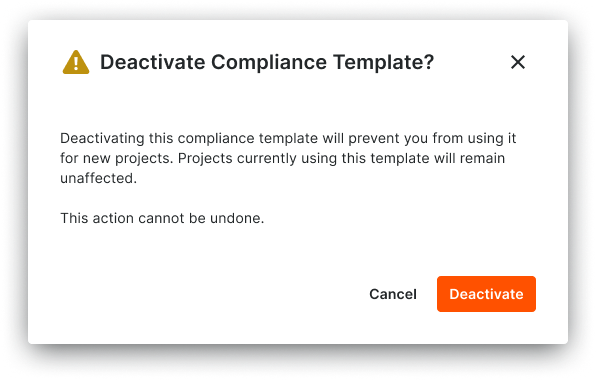
    Une invite s’affiche pour vous demander de confirmer la désactivation.
    Deactivate Compliance Template

  6. Dans l’invite, cliquez sur Désactiver.
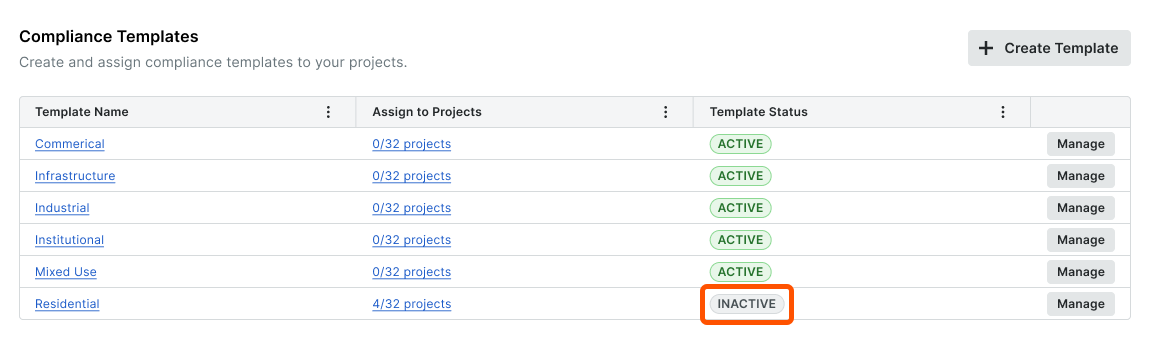
    Procore définit le statut du modèle sur Inactif. il ne peut plus être attribué à des projets Procore. Les affectations existantes ne sont pas affectées.

    Inactive Compliance Template

Voir aussi

Chargement des articles connexes...