Avis important pour les clients intégrés au système ERP :
L’adresse e-mail erpsupport@procore.com sera retirée le 8 avril 2026. Nous vous recommandons d’utiliser notre formulaire Web, notre téléphone ou notre chat améliorés pour une assistance plus rapide sur les nouvelles demandes.
This website has not been fully launched in your preferred locale yet
The only operational page on the V2 Support Site in your preferred locale is the video library page. The full website launch is coming soon.
Looking to find any other content? Return to the V1 Support Site.
General Availability in Select Markets (United States)
Procore Pay is available in the United States. It is designed for General Contractors and Owner-Builders who act as their own General Contractors on a job. Procore Pay extends the Invoice Management functionality in the Procore web application to handle the payment process between general and specialty contractors.
Fond
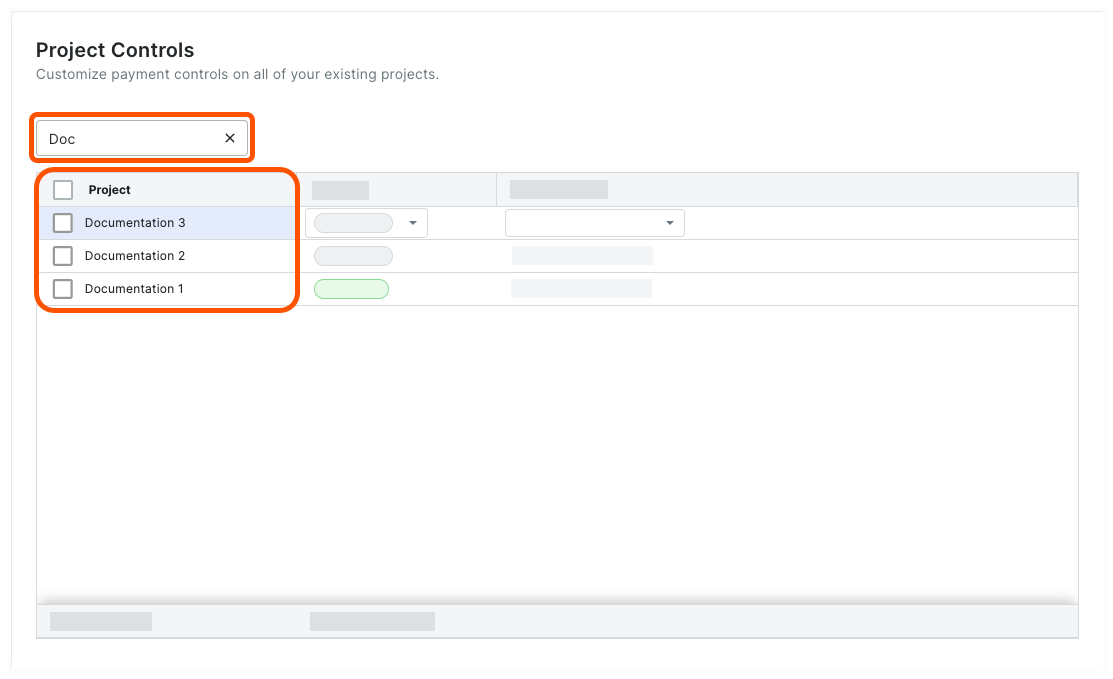
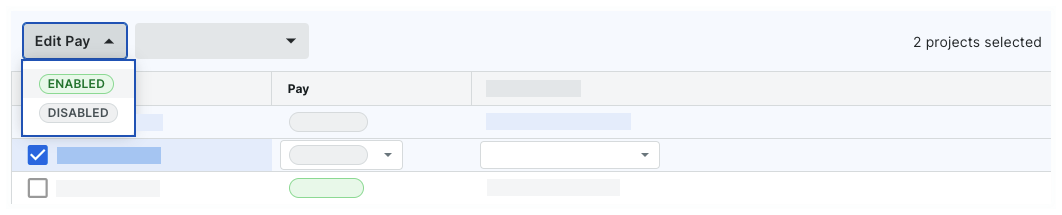
Sur la page Contrôles du projet de l’outil Paiements au niveau entreprise, un administrateur des paiements peut activer un paramètre permettant d’activer Procore Pay pour tous les projets Procore de votre entreprise. Vous pouvez également activer ou désactiver Procore Pay par projet. Par défaut, Procore Pay est désactivé sur les projets. En outre, ce paramètre ne peut être appliqué aux projets Procore de votre portefeuille d’entreprise que lorsque les projets sont définis avec le statut « Actif ».
Statut de la paye
Définition
Qu’est-ce que ce paramètre contrôle ?
Activé
Les fonctionnalités de Procore Pay sont activées sur tous les nouveaux projets Procore
Les fonctionnalités de Procore Pay sont disponibles dans les outils de gestion des factures au niveau projet de Procore lorsque de nouveaux projets Procore sont créés.
Handicapés
Les fonctionnalités de Procore Pay sont désactivées sur tous les nouveaux projets Procore
Les fonctionnalités de Procore Pay ne sont pas disponibles dans les outils de gestion des factures au niveau projet de Procore lorsque de nouveaux projets Procore sont créés.
Pointe
Pourquoi dois-je activer Procore Pay sur les projets ? En plus de créer des décaissements pour payer les factures, l’activation de Procore Pay permet également aux utilisateurs de gérer les renonciations aux privilèges et la conformité des factures des sous-traitants dans l’outil Engagements. Pour utiliser les fonctionnalités de Procore Pay, vous devez l’activer sur un projet
Le paramètre « Activer le paiement sur tous les nouveaux projets » est désactivé (désactivé) par défaut.
Lorsque vous activez ce paramètre, Procore Pay est automatiquement activé uniquement sur les nouveaux projets. Tous les projets existants conservent leur paramètre existant.
Ce paramètre de l’outil Paiements au niveau entreprise n’est PAS copié dans les nouveaux projets créés à partir de modèles de projet. Voir Qu’est-ce qu’un modèle de projet ?
Activer Procore Pay sur tous les projets par défaut
Pour activer Procore Pay sur tous les nouveaux projets Procore par défaut, déplacez le curseur Activer Pay sur tous les nouveaux projets vers la droite. Les projets existants ne sont pas affectés. Toute modification de ce paramètre est enregistrée dans l’historique des modifications, sous l’onglet Traitement des paiements.
Par défaut, l’option « Sélectionner au décaissement » est activée sur la ligne du projet dans le tableau Contrôles du projet. Cela permet aux utilisateurs autorisés de sélectionner un
In Procore Pay, a funding account is a bank account where money is held by a financial institution and controlled by the payor. This is the 'Pay From' account.
 Procore Pay is available in the United States. It is designed for General Contractors and Owner-Builders who act as their own General Contractors on a job. Procore Pay extends the Invoice Management functionality in the Procore web application to handle the payment process between general and specialty contractors.
 Paramètres de paiement.