Contexte
Pour les entreprises disposant de Procore Pay qui décident de gérer les renonciations de privilèges sur les factures de projet, une carte de renonciations de privilèges apparaît sur la page Nouvelle facture. Les utilisateurs peuvent cliquer sur le(s) bouton(s) de prévisualisation sur cette carte pour prévisualiser la renonciation de privilèges correspondante pour cette facture. Cliquez sur ce bouton pour télécharger une copie PDF de la facture et montrer comment les espaces réservés variables sont remplis avec les données.
Escalier
Créez une nouvelle facture ou ouvrez-en une existante.
Comment créer une nouvelle facture ? Les étapes que vous suivez dans votre environnement dépendent de votre rôle et des autorisations qui vous ont été accordées pour les outils de gestion des factures dans le projet Procore du payeur. Voir Créer une facture de sous-traitant.
Cliquez sur l’onglet Droits de privilège .
Sous renonciations de privilèges, recherchez l’élément approprié dans le tableau.
Remarque: Le tableau répertorie les renonciations de privilèges à l’état « En attente de signature » et/ou « Signé ».
How does Procore populate the lien waivers list? First, your company's Payments Admin follows the steps in Create Lien Waiver Templates and Enable Lien Waivers in the Company Payments Tool. Next, an invoice administrator on your project follows the steps in Enable Lien Waivers & Set Default Templates on Projects. The template(s) that populate the list in the Lien Waivers card are based on the 'Billing Type' option set on the invoice and the default template.
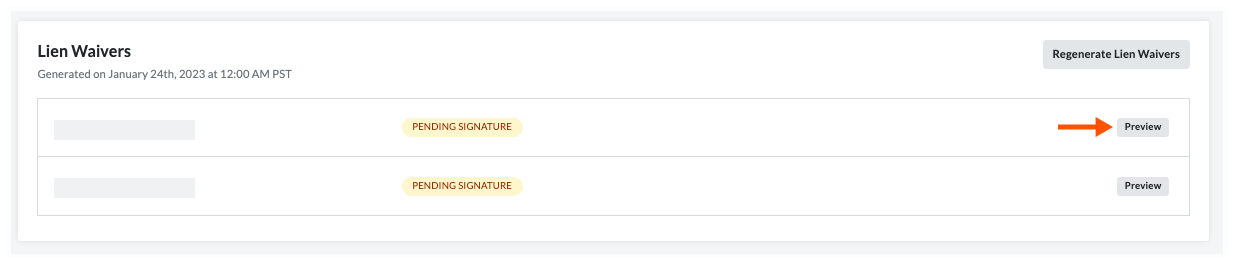
Cliquez sur le bouton Aperçu .
Ceci télécharge une copie PDF du renonciations de privilèges sur votre ordinateur.
Où se trouve le fichier téléchargé ? La plupart des navigateurs Web enregistrent les fichiers dans un dossier Téléchargements sur votre ordinateur. Pour trouver ce lieu, Procore vous recommande de vérifier les paramètres de votre navigateur Web. Vous pouvez également rechercher des directives en ligne ou contacter votre service informatique pour obtenir de l’aide.
Pourquoi le fichier téléchargé s’ouvre-t-il automatiquement ? Le système d’exploitation ou le navigateur Web de votre ordinateur est très probablement configuré pour ouvrir des fichiers PDF dans un programme solution spécifique. Pour modifier ce paramètre, recherchez des directives en ligne ou contactez votre service informatique pour obtenir de l’aide.
Pourquoi l’étiquette de mon bouton indique-t-elle Afficher ? Une fois qu’un contact de facturation a signé une renonciation de privilèges, le statut de la renonciation de privilèges passe à « Signé » et l’étiquette du bouton d’aperçu devient Afficher.
Voir aussi
Chargement des articles connexes...
 Procore Pay est disponible aux États-Unis. Il est conçu pour les entreprises générales et les constructeurs-propriétaires qui agissent comme leurs propres entreprises générales sur un projet. Procore Pay étend la fonctionnalité de gestion des factures de l’application Web Procore pour gérer le processus de paiement entre les entrepreneurs généraux et spécialisés.