Configurer l’ordre des outils pour un projet (Android)
Contexte
Vous pouvez personnaliser l’ordre des outils de projet sur l’écran Vue d’ensemble du projet afin d’accéder plus facilement et plus efficacement aux outils que vous utilisez le plus.
Éléments à prendre en compte
Vous ne pouvez configurer que les outils auxquels vous avez accès sur le projet.
Escalier
Ouvrez l’application Procore sur un appareil mobile Android et sélectionnez un projet.
Appuyez sur l’écran Outils
 avec la vue Aperçu du projet.
Cliquez sur l’icône de filtre
 .
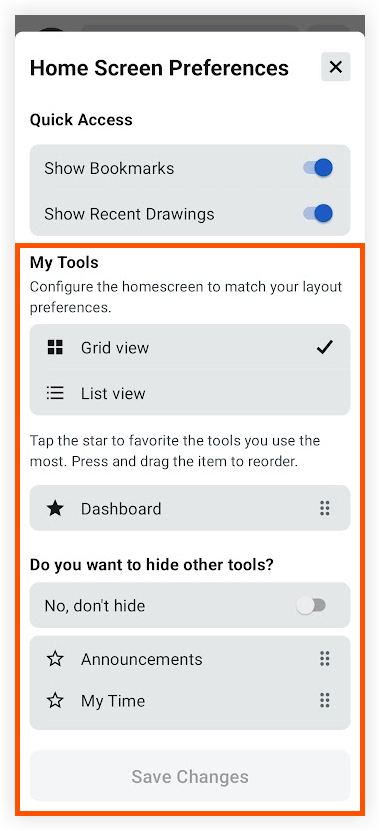
.Appuyez sur Quadrillage ou Vue en liste selon la disposition des outils sur l’écran d’accueil que vous souhaitez obtenir.
Appuyez sur l’icône en forme d’étoile
 à côté de chaque outil que vous souhaitez afficher en haut de la section Mes outils de l’écran de Aperçu du projet.
Appuyez longuement sur l’icône de réorganisation
 à côté d’un outil pour le faire glisser dans un ordre différent.
Continuez à réorganiser les outils selon vos préférences.
Facultatif : Si vous souhaitez masquer les outils restants afin qu’ils n’apparaissent pas sur l’écran d’accueil, appuyez sur l’icône de bascule
 en position ACTIVÉ.
Appuyez sur Enregistrer les modifications.
Voir aussi
Chargement des articles connexes...