Ajouter des commentaires aux éléments de la liste de réserves
Éléments à prendre en compte
Autorisations utilisateur requises :
Autorisations de niveau « Standard » dans l’outil Liste de réserves du projet.
Escalier
Accédez à l’outil Liste de réserves du projet.
Cliquez sur Afficher à côté de l’élément auquel vous souhaitez ajouter un commentaire.
Ajouter des commentaires à partir de l’onglet Commentaires
Cliquez sur l’onglet Commentaires .
Saisissez le commentaire de votre choix dans la zone de texte.
Facultatif: pour ajouter des photos ou des fichiers, cliquez sur Joindre fichier(s) ou faites glisser les images et déposez-les directement dans la section grise Glisser-déposer le(s) fichier(s).
Cliquez sur Publier un commentaire.
Ajouter des commentaires à partir du fil d’activité
Dans la section « Activité », cliquez sur + Commentaire.
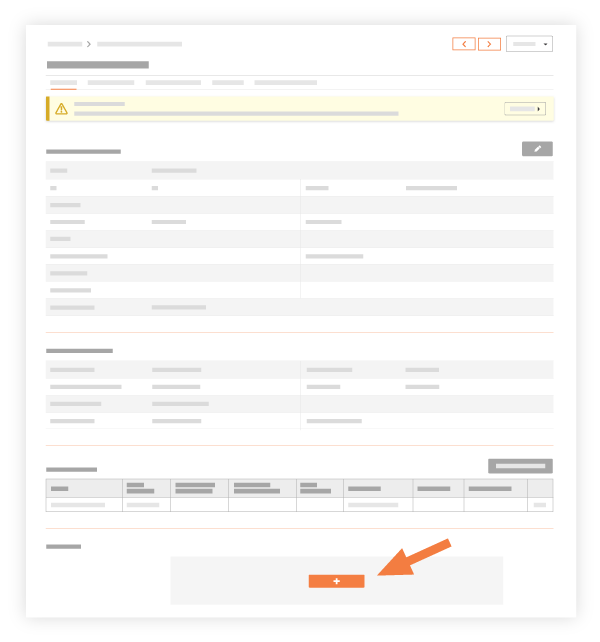
Pour joindre un fichier à un commentaire :
Dans le fil d’activité, cliquez dans la zone de commentaire.
Cliquez sur l’icône Joindre des fichiers .
Utilisez l’onglet Procore pour lier un fichier à partir de l’outil Gestion documentaire.
Cliquez sur Publier.
Saisissez un commentaire dans la zone de texte.
Cliquez sur Soumettre.
Voir aussi
Chargement des articles connexes...