Personnaliser l’affichage des colonnes dans l’outil Liste de réserves

Arrière-plan

Vous pouvez personnaliser les colonnes de l’outil Liste de réserves afin d’afficher les données pertinentes pour vous et votre projet.

Éléments à prendre en compte

Affichage modernisé de la vue en liste de réserves (bêta)

Faites l’expérience d’un filtrage plus rapide, d’un regroupement dynamique, d’affichages personnalisés enregistrés et d’une modification en masse étendue avec le nouveau tableau Smart Quadrillage. Lisez le guide bêta Naviguer dans la liste de réserves modernisée pour découvrir les nouveautés et savoir comment l’activer.
Escalier

  1. Accédez à l’outil Liste de réserves du projet.

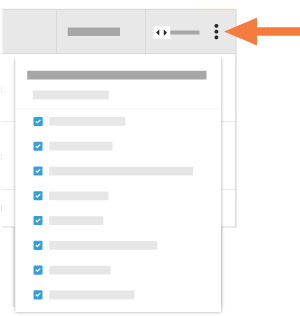
  2. Dans le tableau d’affichage, cliquez sur le ellipse verticale (⋮)fichier .
    Customize Table Options Menu

  3. Choisissez parmi les options suivantes :

    • Afficher une colonne
      cochez la case à cocher en regard du nom de la colonne que vous souhaitez afficher dans la page de liste de l’outil.

    • Masquer une colonne
      Décochez la case à cocher à côté du nom de la colonne que vous souhaitez masquer sur la page de liste de l’outil.

    • Réorganiser les colonnes
      Attrapez le nom de la colonne par les points (⁞⁞) et glisser-déposer le nom de la colonne à l’lieu souhaité dans la liste.

    • Restaurer les paramètres de Par défaut
      Cliquez sur le lien Réinitialiser au Par défaut en haut du menu déroulant pour rétablir les paramètres d’origine de la colonne.

Voir aussi

Chargement des articles connexes...