Voir le Liste de réserves tableau de bord

Contexte

Surveillez et évaluez les éléments de réserve spécifiques au projet à l’aide de graphiques visuels interactifs et de tableaux récapitulatifs. La visualisation d’indicateurs tels que les flux de travail statut, les entreprises responsables, les temps de réponse moyens et les éléments en retard permet aux équipes de projet d’identifier rapidement les goulots d’étranglement et de gérer liste de réserves éléments jusqu’à leur résolution.

Éléments à prendre en compte

Affichage modernisé de la vue en liste de réserves (bêta)

Faites l’expérience d’un filtrage plus rapide, d’un regroupement dynamique, d’affichages personnalisés enregistrés et d’une modification en masse étendue avec le nouveau tableau Smart Quadrillage. Lisez le guide bêta Naviguer dans la liste de réserves modernisée pour découvrir les nouveautés et savoir comment l’activer.

  • Autorisations utilisateur requises :

    • Autorisations de niveau « Lecture seule » ou supérieures dans l’outil Liste de réserves du projet.
Escalier

  1. Accédez à l’outil Liste de réserves du projet.

  2. Cliquez sur Mes éléments ou Tous les éléments pour afficher le tableau de bord.

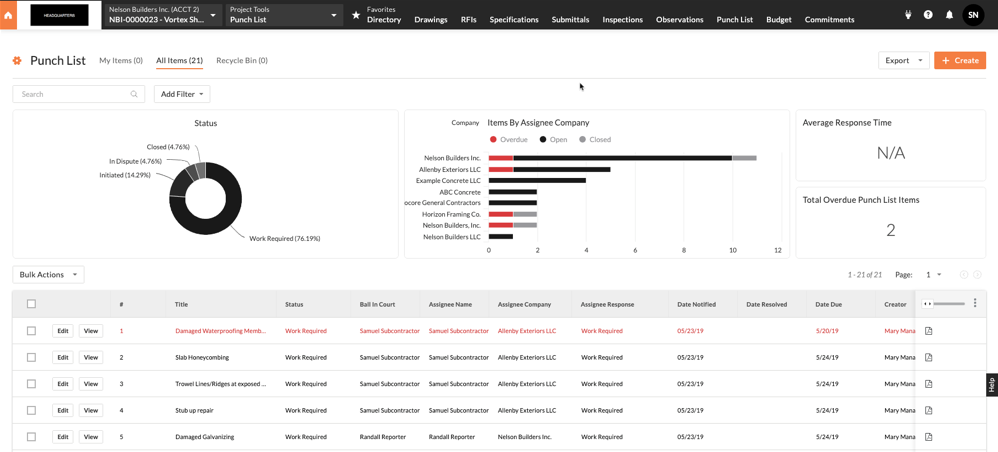
  3. Utilisez les graphiques du tableau de bord pour suivre les indicateurs :

    • Statut. Graphique interactif affichant le distribution des éléments de réserve en fonction de leur flux de travail statut.

    • Éléments par Entreprise. Graphique interactif affichant toutes les entreprises de toutes les personnes assignées avec les éléments de réserve par statut (Ouvert, Fermé ou En retard).

    • Temps de réponse moyen. Affiche le temps de réponse moyen des personnes assignées pour les éléments de réserve en calculant le nombre moyen de jours nécessaires à un élément de réserve pour passer du statut « Travaux requis » au statut « Prêt pour révision ».

    • Total des éléments de la liste de réserves en retard. Affiche le nombre total d’éléments de la liste de réserves actuellement en retard.
      Punch List Dashboard

  4. Passez le curseur sur les éléments du graphique pour afficher des détails de données spécifiques.

  5. Sélectionnez des éléments de graphique individuels pour filtrer et affiner les données de tableau de bord visibles.

  6. Appliquez des filtres à l’ensemble de données selon vos besoins :

    • Cliquez sur Ajouter un filtre et sélectionnez une catégorie de filtre dans le menu déroulant.

    • Cochez la case à cocher à côté de chaque option souhaitée dans le menu déroulant pour appliquer des filtres secondaires.

  7. Cliquez sur Effacer tout pour supprimer tous les filtres qui ont été appliqués à l’ensemble de données.

Voir aussi

Chargement des articles connexes...