Ajouter un visuel à un rapport d’outil unique de projet
Arrière-plan
L’ajout de visuels à un rapport transforme les données brutes en informations graphiques claires. Au lieu d’examiner des lignes de données, vous pouvez utiliser des diagrammes et des graphiques pour identifier rapidement les tendances, comparer les catégories et comprendre les proportions en un coup d’œil.
L’outil Rapports propose plusieurs types de visuels, tels que des graphiques à barres, linéaires et en anneau, chacun conçu dans un but spécifique. Cela vous permet de sélectionner le meilleur format pour représenter efficacement les données de votre projet et rendre vos rapports plus percutants
Éléments à prendre en compte
Autorisations utilisateur requises :
Autorisations de niveau « Standard » ou supérieures dans l’outil Rapports Project 360 et autorisations de niveau « Lecture seule » ou supérieures dans l’outil Source de données.
Informations complémentaires :
Lorsque vous clonez un rapport, seul le créateur peut ajouter de nouveaux visuels.
Le bouton « Ajouter un visuel » apparaît pour les rapports contenant moins de 2 500 enregistrements, et chaque onglet est limité à un visuel.
Votre rapport cloné hérite de tous les visuels de l’original, mais vous pouvez les supprimer et ajouter les vôtres.
Escalier
Accédez à l’outil Rapports Project 360 .
Dans l’onglet Rapports , ouvrez le rapport à outil unique dans lequel vous souhaitez ajouter le visuel.
Cliquez sur + Ajouter un visuel.
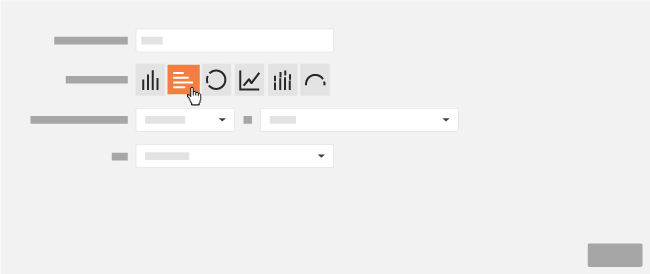
Saisissez un nom pour le nouveau visuel dans la zone Titre descriptif .
À côté de Type de visuel, cliquez sur le bouton souhaité pour spécifier le visuel à créer.
NoteEn fonction du visuel, vous aurez la possibilité de sélectionner différentes mesures sur lesquelles les calculs du rapport pourront être effectués.
Cliquez sur Enregistrer.
Optionnel: Pour exporter votre rapport avec votre nouveau visuel, cliquez sur Exporter et sélectionnez PDF avec visuels.