Créer une colonne calculée dans un rapport d’outil unique de projet
Arrière-plan
Vous pouvez créer des colonnes calculées dans des rapports personnalisés afin d’obtenir des informations détaillées sur les données en créant des calculs arithmétiques de base.
Éléments à prendre en compte
Autorisations utilisateur requises :
Autorisations de niveau « Admin » dans l’outil Rapports de Project 360 et autorisations de niveau « Admin » dans l’outil faisant l’objet du rapport.
Informations complémentaires :
Les colonnes calculées peuvent être triées.
Les colonnes calculées persistent dans tout rapport donné.
Les colonnes calculées créées ne peuvent pas être utilisées pour d’autres calculs.
Les colonnes calculées créées par un client sont associées à un rapport spécifique et ne peuvent pas être utilisées sur d’autres rapports.
Escalier
Accédez à l’outil Rapports Project 360 .
Dans l’onglet Rapports , recherchez le rapport auquel vous souhaitez ajouter la colonne calculée.
Cliquez sur les points de suspension
 verticaux et sélectionnez Modifier.
OU
Cliquez sur le rapport pour l’ouvrir, puis sur Modifier dans la barre latérale.Sous Colonnes personnalisées, cliquez sur +Créer un calcul.
Dans la fenêtre Nouveau calcul , mettez à jour les champs suivants :
Nom du calcul : Saisissez un titre pour la nouvelle colonne que vous créez.
Qu’aimeriez-vous calculer ? Sélectionnez l’un des types de sortie suivants : Pourcentage, Devise, Nombre ou Écart de date.
Colonne X : Sélectionnez dans le menu déroulant une colonne à utiliser dans le calcul.
Opérateur: Sélectionnez l’un des opérateurs suivants à utiliser dans le calcul : +, -, x ou /.
Colonne Y : Sélectionnez dans le menu déroulant une deuxième colonne à utiliser dans le calcul.
Facultatif : Cliquez sur +Ajouter une ligne pour ajouter une autre opération et une autre colonne au calcul.
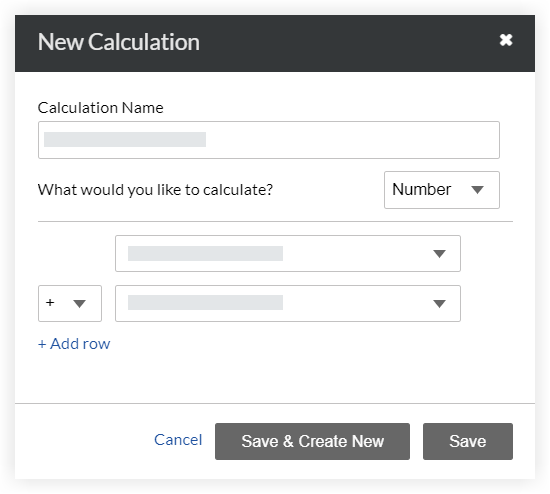
Cliquez sur Enregistrer pour enregistrer la colonne ou sur Enregistrer et créer un nouveau pour enregistrer la colonne et créer une nouvelle colonne calculée.
Votre colonne calculée apparaîtra dans votre rapport personnalisé, mais les valeurs calculées ne seront visibles qu’après l’enregistrement du rapport.Optionnel: Pour créer une agrégation pour les données de cette colonne, voir Agréger des données dans un rapport de projet.
Cliquez sur Mettre à jour le rapport.
Voir aussi
Chargement des articles connexes...