Créer une indemnité et/ou un rapport de contingence
Fond
Lors de la configuration du budget de votre projet, Procore recommande aux clients de configurer à la fois les types de coût d’allocation et de coût de contingence. Pour créer de nouveaux types de coûts dans la structure de découpage du projet de votre entreprise, voir Ajouter des types de coûts d’entreprise. Vous pouvez également assigner votre type de coût d’allocation ou de contingence à vos codes de coût de sorte que lorsque votre équipe créera ultérieurement des ordres de changement, vos postes budgétaires pourront utiliser le même code de coût/type de coût que la portée du contrat.
Lorsque vous créez un OCP au contrat principal, chaque poste d’ordre de changement devient un poste négatif sur l’indemnité/contingence et un poste positif sur le bon de commande ou le contrat de sous-traitance. Étant donné que l’allocation et/ou la contingence affichent un zéro net (0 $) dans le registre de l’ordre de changement potentiel au contrat principal, vous pouvez créer le rapport ci-dessous pour le « Montant du budget initial » à partir de voscodes de coût A Cost Code identifies a specific type of work on a project to track its associated expenses, such as labor, materials, and equipment.
Éléments à prendre en compte
Autorisations utilisateur requises :
Escalier
Accédez à l’outil Rapports Project 360 .
Cliquez sur + Créer un rapport.
Cliquez sur Rapport sur un seul outil.
Complétez les informations suivantes :
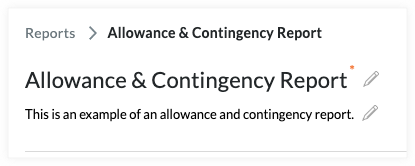
Entrez le nom du rapport : Saisissez un nom pour votre rapport. Par exemple, tapez : indemnité et rapport de contingence
Entrez la description : Saisissez un résumé descriptif du rapport.
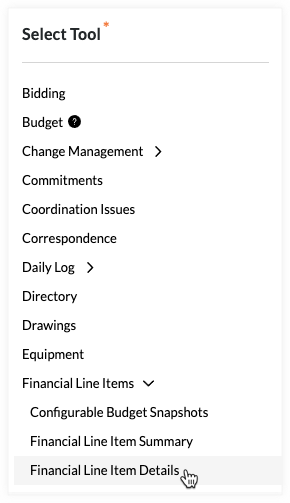
Sous Sélectionner un outil, procédez comme suit :
Cliquez sur Poste financier.
Cliquez sur Détails du poste financier.
Ceci ajoute un onglet « Détails des postes financiers » à votre rapport.
Dans le volet de droite, recherchez ces colonnes et utilisez une opération de glisser-déposer pour les placer dans votre rapport
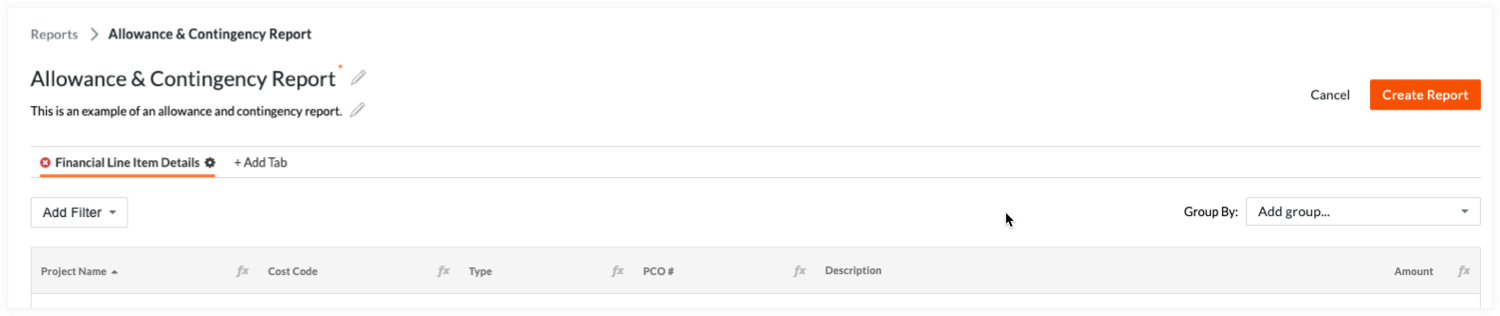
Facultatif : Nom du projet. Si vous créez un rapport au niveau entreprise, ajoutez cette colonne au nom de chaque projet.
Code de coût. Cette colonne affiche le code de coût.
Tapez. Cette colonne est incluse pour regrouper le rapport par type. Le regroupement indiquera combien de dollars ont été utilisés.
# BCP. Cette colonne fournit le numéro OCP.
La description. Cette colonne fournit la description des OCP.
Montant. Cette colonne indique le montant en dollars.
Ajoutez un filtre à votre rapport comme suit :
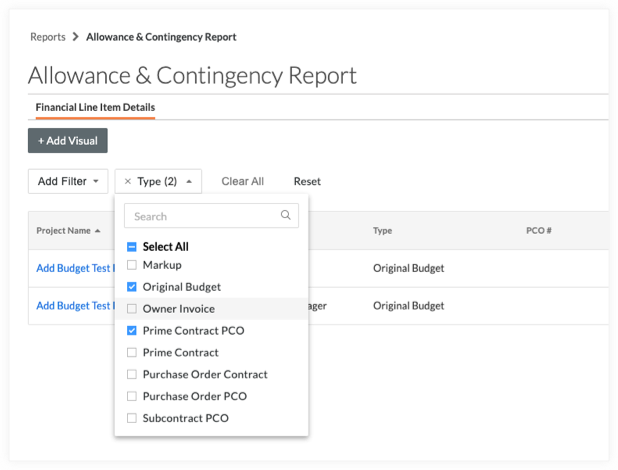
Cliquez sur le menu Ajouter un filtre et choisissez Type.
Dans le menu déroulant du filtre secondaire, cochez ces cases :
Budget d’origine
OCP au contrat principal
Ajoutez un autre filtre à votre rapport comme suit :
Cliquez sur le menu Ajouter un filtre et choisissez Code de coût.
Dans le menu déroulant du filtre secondaire, cochez la case correspondant à votre code de coût de contingence .
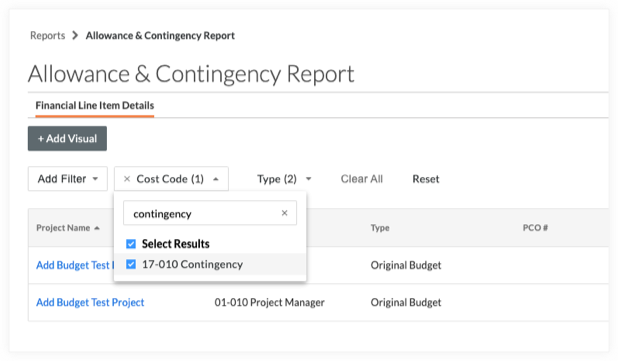
En haut de la colonne Montant , cliquez sur fx et sélectionnez SUM.

Ajoutez un regroupement à votre rapport comme suit :
Cliquez sur le menu Regrouper par .
Choisissez les éléments suivants :
Facultatif : nom du projet : vous ne devez sélectionner cette option que si vous créez le rapport à l’aide de l’outil Rapports de l’entreprise 360.
Code de coût : Cette option affichera les sous-totaux des codes de coût sur le rapport.
Type: Cette option affichera les sous-totaux pour la quantité utilisée.
Cliquez sur Créer pour enregistrer votre rapport.
See Also
Loading related articles...