Configurer l’affichage pour le diagramme de Gantt des affectations

Arrière-plan

Le Gantt Affectations vous permet d’afficher les demandes de ressources, les affectations de ressources et les congés pour un projet spécifique ou pour tous les projets et personnes de votre entreprise. Il offre également une vue sur plusieurs jours, d’un jour à trois ans.

 Important

This tutorial is for the Gantt Beta. For information for how to configure the legacy Gantt view, see View Assignments Gantt.

Éléments à prendre en compte

Escalier

  • Ajuster le ratio de la liste et de la chronologie

  • Regrouper par projet ou ressource

  • Configurer les informations affichées

  • Développer et réduire des projets, des catégories et des sous-catégories

  • Zoom avant et arrière

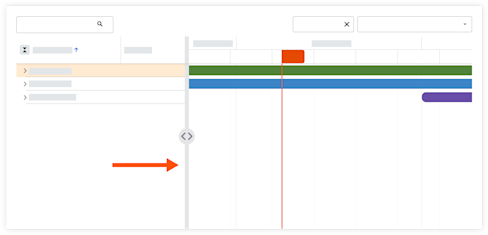
Ajuster le ratio de la liste et de la chronologie

  1. Accédez à l’outil Planification des ressources au niveau entreprise.

  2. Cliquez sur Affectations et sélectionnez Gantt (bêta).

  3. Passez la souris sur le séparateur qui sépare la grille et le graphique.

  4. Cliquez sur le séparateur et déplacez-le à l’emplacement souhaité à l’aide d’une opération de glisser-déposer.
    adjust-width.png

Regrouper par projet ou ressource

  1. Accédez à l’outil Planification des ressources au niveau entreprise.

  2. Cliquez sur Affectations et sélectionnez Gantt (bêta).

  3. Sélectionnez cette option pour afficher les informations regroupées par ressources ou par projets.=
    new-gantt-resource-project-picker.png

Configurer les informations affichées

  1. Accédez à l’outil Planification des ressources au niveau entreprise.

  2. Cliquez sur Affectations et sélectionnez Gantt (bêta).

  3. Cliquez sur l’icône Paramètres icon-ag-grid-table-filter-menu.png du tableau.

  4. Déplacez la bascule en position ON icon-toggle-on.png ou OFF icon-toggle-off.png pour afficher ou masquer les détails dans les barres de Gantt pour les éléments suivants :

    • Informations sur le projet

    • Informations sur l’allocation

    • Informations sur les congés

    • Masquer les week-ends

  5. Cliquez et déplacez le curseur à l’aide d’une opération de glisser-déposer pour ajuster la taille des paramètres suivants :

    • Hauteur de ligne dans le diagramme de Gantt

    • Rayon de la bordure de la tâche

Développer et réduire des projets, des catégories et des sous-catégories

  1. Accédez à l’outil Planification des ressources au niveau entreprise.

  2. Cliquez sur Affectations et sélectionnez Gantt (bêta).

  3. À côté du projet, de la catégorie ou de la sous-catégorie, effectuez l’une des actions suivantes :

    • Cliquez sur l’icône de développement icon-expand-materials-esticom.png pour développer les informations

    • Cliquez sur l’icône de réduction icon-expand-tool-panel.png pour réduire les informations

 Tip

To expand and collapse all projects, click the expand icon-vertical-carets-expand.png or collapse icon-vertical-carets-collapse.png icon next to 'Project Name'.

Zoom avant et arrière

  1. Accédez à l’outil Planification des ressources au niveau entreprise.

  2. Cliquez sur Affectations et sélectionnez Gantt (bêta).

  3. Cliquez sur l’icône de zoom avant icon-zoom-in-magnifying-glass.png ou de zoom arrière icon-zoom-out-magnifying-glass.png pour afficher le diagramme de Gantt d’une seule journée, jusqu’à plusieurs années.

See Also

Loading related articles...