Configurer l’affichage pour le diagramme de Gantt des affectations
Arrière-plan
Le Gantt Affectations vous permet d’afficher les demandes de ressources, les affectations de ressources et les congés pour un projet spécifique ou pour tous les projets et personnes de votre entreprise. Il offre également une vue sur plusieurs jours, d’un jour à trois ans.
Éléments à prendre en compte
Escalier
Ajuster le ratio de la liste et de la chronologie
Regrouper par projet ou ressource
Configurer les informations affichées
Développer et réduire des projets, des catégories et des sous-catégories
Afficher la période, zoomer et dézoomer
Ajuster le ratio de la liste et de la chronologie
Accédez à l’outil Planification des ressources au niveau entreprise.
Cliquez sur Affectations et sélectionnez Gantt (bêta).
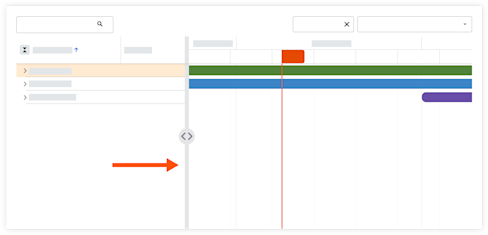
Passez la souris sur le séparateur qui sépare la grille et le graphique.
Cliquez sur le séparateur et déplacez-le à l’emplacement souhaité à l’aide d’une opération de glisser-déposer.
Regrouper par projet ou ressource
Accédez à l’outil Planification des ressources au niveau entreprise.
Cliquez sur Affectations et sélectionnez Gantt (bêta).
Sélectionnez cette option pour afficher les informations regroupées par ressources ou par projets.

Configurer les informations affichées
Accédez à l’outil Planification des ressources au niveau entreprise.
Cliquez sur Affectations et sélectionnez Gantt (bêta).
Cliquez sur l’icône Paramètres
 du tableau.
Déplacez la bascule en position ON
 ou OFF
  pour afficher ou masquer les détails dans les barres de Gantt pour les éléments suivants :
Informations sur le projet
Informations sur l’allocation
Informations sur les congés
Masquer les week-ends
Libellés des tâches (affichage du projet uniquement)
Cliquez et déplacez le curseur pour ajuster la taille des paramètres suivants :
Hauteur de ligne dans le diagramme de Gantt
Rayon de la bordure de la tâche
Sélectionnez les couleurs de la barre d’affectation :
Pourcentage d’allocation
Titres de poste
Heures supplémentaires
Pourcentage
Projet
Développer et réduire des projets, des catégories et des sous-catégories
Accédez à l’outil Planification des ressources au niveau entreprise.
Cliquez sur Affectations et sélectionnez Gantt (Beta).
À côté du projet, de la catégorie ou de la sous-catégorie, effectuez l’une des actions suivantes :
Cliquez sur l’icône de développement
 pour développer les informations
Cliquez sur l’icône de réduction
 pour réduire les informations
Pour développer et réduire les affectations de tous les projets ou ressources, cliquez sur l’icône de développement  ou
ou  de réduction à côté de l’en-tête « Nom du projet » ou 'Ressources'.
Afficher la période, zoomer et dézoomer
Accédez à l’outil Planification des ressources au niveau entreprise.
Cliquez sur Affectations et sélectionnez Gantt (bêta).
Configurez votre calendrier :
Sélectionnez la date, puis sélectionnez la période dans le menu déroulant voisin.
Cliquez sur l’icône de zoom avant
 ou de zoom arrière
  pour afficher le diagramme de Gantt d’une seule journée, jusqu’à plusieurs années.