Gérer votre boîte de réception pour la planification des ressources
Conditions préalables
Autorisations utilisateur requises Planification des ressources - Autorisations
Les messages envoyés dans la planification des ressources n’apparaissent PAS dans les e-mails dans Procore.
Les messages supprimés sont définitivement supprimés de la planification des ressources et ne peuvent pas être récupérés.
Les messages qui ne sont visibles que par vous ont une icône cadenas
 .
.Les personnes recevant des messages par SMS ne peuvent pas répondre par SMS.
Des frais de messagerie et de données peuvent s’appliquer lors de la réception de messages SMS.
Les personnes recevant des messages par e-mail peuvent répondre à partir de leur propre client de messagerie. Les réponses envoyées par e-mail apparaissent dans votre boîte de réception.
Conditions préalables
Gérer votre boîte de réception (bêta)
Répondre à un message
Accédez à l’outil Planification des ressources de l’entreprise.
Cliquez sur l’onglet Communications (bêta).
Cliquez sur Messages dans le menu déroulant.
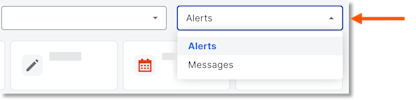
Click boîte de réception.
Dans la colonne « Date/Heure d’envoi », sélectionnez l’icône
 enveloppe du message.
Saisissez votre réponse.
Facultatif : Cochez la case à cocher pour inclure votre signature.
Cliquez sur Répondre.
Marquer un message d’une étoile
Accédez à l’outil Planification des ressources de l’entreprise.
Cliquez sur l’onglet Communications (bêta).
Cliquez sur Messages dans le menu déroulant.
Cliquez sur l’icône en forme d’étoile
 du message que vous souhaitez ajouter aux favoris.
Afficher un message
Accédez à l’outil Planification des ressources de l’entreprise.
Cliquez sur l’onglet Communications (bêta).
Cliquez sur Messages dans le menu déroulant.
Click boîte de réception.
Dans la colonne « Date/Heure d’envoi », sélectionnez l’icône d’enveloppe
du message pour afficher les détails.
Voir aussi
Chargement des articles connexes...