Créer un événement de changement à partir d’une FQR (Android)
Fond
La création d’un événement de changement vous permet de vous préparer au coût d’un changement avant qu’il ne devienne un coût réel. Par exemple, si un chef de projet anticipe la nécessité de modifier les couleurs de peinture d’un projet, il peut commencer à se préparer à ce coût en créant un événement de changement, qui décrit le coût financier estimé du changement, ainsi que les codes de coût qui seront affectés. Après avoir créé un événement de changement, ils peuvent ensuite créer une DDD (Demande de devis), qui est envoyée aux sous-traitants appropriés pour tarification. Lorsque les DDD sont créées et que les sous-traitants assignés y répondent, les ordres de service peuvent être créés en fonction du devis soumis.
Éléments à prendre en compte
Autorisations utilisateur requises :
Autorisations de niveau « Standard » ou Admin dans les outils Événements de changement et FQR du projet.
Escalier
Accédez à l’outil FQR à l’aide de l’application Procore sur un mobile appareil Android.
Appuyez sur la FQR à partir de laquelle vous souhaitez créer un événement de changement.
Appuyez sur l’icône d’ellipse verticale.
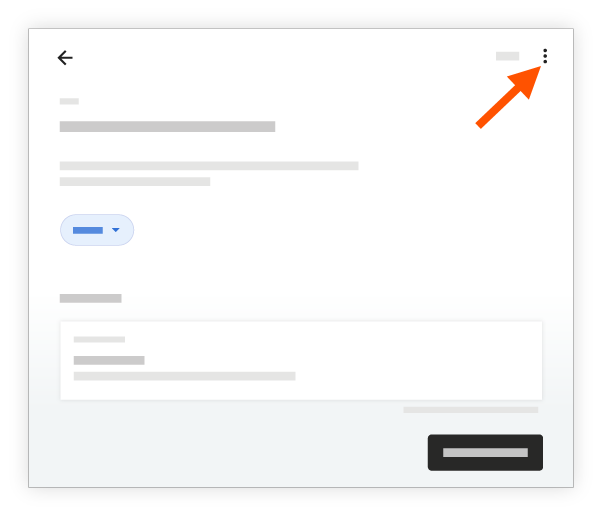
Appuyez sur Créer un événement de changement à partir d’une FQR.
Appuyez pour remplir les champs suivants, le cas échéant :
Titre : Indiquez un titre pour l’événement de changement.
Statut : sélectionnez Ouvert, Fermé, En attente ou Annulé pour indiquer le statut de l’événement de changement.
Type: Sélectionnez À déterminer, Allocation, Contingence, Changement de propriétaire ou Transfert pour indiquer le type de coût auquel vous vous préparez.
Périmètre des travaux : Sélectionnez à déterminer, Dans la portée ou Hors de portée pour indiquer si le coût est couvert dans le contrat d’origine.
Description: Décrivez l’événement pouvant entraîner un changement de coûts.
Motif du changement : Sélectionnez un motif de changement dans le menu déroulant.
Appareil photo ou Pièces jointes : pour ajouter une photo ou un fichier, appuyez pour sélectionner l’une des options suivantes :* Appareil photo : appuyez pour ouvrir l’application de votre appareil photo afin de prendre une photo et de l’ajouter directement à l’élément.* Pièces jointes : Appuyez pour joindre des fichiers ou des photos de votre appareil ou des photos de Procore.
Appuyez sur Enregistrer.
Voir aussi
Chargement des articles connexes...