Mettre à jour les codes de coût du projet pour l’exportation vers Sage Intacct®

Fond

Si votre entreprise utilise l’outil Intégrations ERP et qu’un utilisateur ajoute de nouveaux codes de coût de projet à la Sage Intacct® liste des codes de coût standard, ces mises à jour doivent être envoyées à l’outil Intégrations ERP afin que les modifications puissent être examinées par un approbateur de comptabilité.

 Important

Before you can export data to your ERP system, you must always update the project's cost codes first.

The accounting approver then reviews the new cost codes and cost type assignments in the ERP Integrations tool and then updates the codes as described in the steps below. This approves the cost code updates in Procore and gives Procore the permission it needs to export those codes to your Sage Intacct® system, so your Procore project and the Sage Intacct® job are in sync.

Éléments à prendre en compte

  • Autorisation utilisateur requise:

    • You need both:

      • 'Standard' or 'Admin' on the company's ERP Integrations tool.

      • The person's account must be granted the 'Can Push to Accounting' privilege in the Company Directory. See Grant Accounting Approver Privileges.

  • Prérequis:

    • Un utilisateur doit ajouter au moins un nouveau code de coût au projet synchronisé avec l’ERP dans Procore.

  • Informations complémentaires:

    • Si un nouveau code de coût ayant déjà une affectation de type de coût différente dans Procore est approuvé/mis à jour, les deux affectations de type de coût seront liées au code de coût.

    • Les descriptions des codes de coût existantes dans Sage Intacct® ne seront pas remplacées. Par exemple, si le code de coût a déjà une description dans Sage Intacct® qui est différente de la description du code de coût standard qui apparaît dans Procore, la description du code de coût dans Sage Intacct® restera la même.

Escalier

  1. Accédez à l’outil Intégrations ERP de l’entreprise.

  2. Cliquez sur Projets.

  3. Sous Filtres, cliquez sur Prêt pour la mise à jour.
    Remarque: Pour actualiser le contenu de la page Prêt pour la mise à jour, cliquez sur Actualiser la liste des tâches.

  4. Cliquez sur Afficher les mises à jour demandées. view-erp-project-requested-updates.png


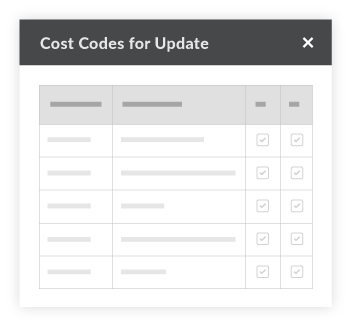
  5. Vérifiez les détails dans la fenêtre Codes de coût pour la mise à jour . erp-cost-codes-for-update-window.png

    Remarque: la modification n’est PAS autorisée dans cette fenêtre, les cases à cocher sont donc grisées et indisponibles.

  6. Lorsque vous êtes prêt à continuer, cliquez sur Fermer (X).

  7. Continuez avec l’une des étapes suivantes :

    • Accepter les codes

    • Rejeter les codes

Accepter les codes

  1. Consultez les informations dans l’onglet Projets .

  2. Choisissez Accepter.

  3. Cliquez sur Exporter vers Sage Intacct.
    Procore exporte les codes et les affectations lors de la prochaine synchronisation des données.

Rejeter les codes

  1. Consultez les informations dans l’onglet Projets .

  2. Choisissez Rejeter.

  3. Saisissez un bref commentaire pour expliquer pourquoi les codes de coût du projet ont été rejetés dans le champ Saisir un commentaire (facultatif).

  4. Cliquez sur Rejeter.

See Also

Loading related articles...