Afficher une tâche du planning
Éléments à prendre en compte
Autorisations utilisateur requises:
Autorisations « Lecture seule » ou supérieures dans l’outil Planning .
Conditions préalables:
Charger un calendrier de projet sur Procore, voir Charger un fichier de planning du projet sur l’application web de Procore.
Escalier
Accédez à l’outil Planning du projet.
Recherchez la tâche du planning que vous souhaitez afficher. Voir Rechercher et filtrer des tâches planifiées.
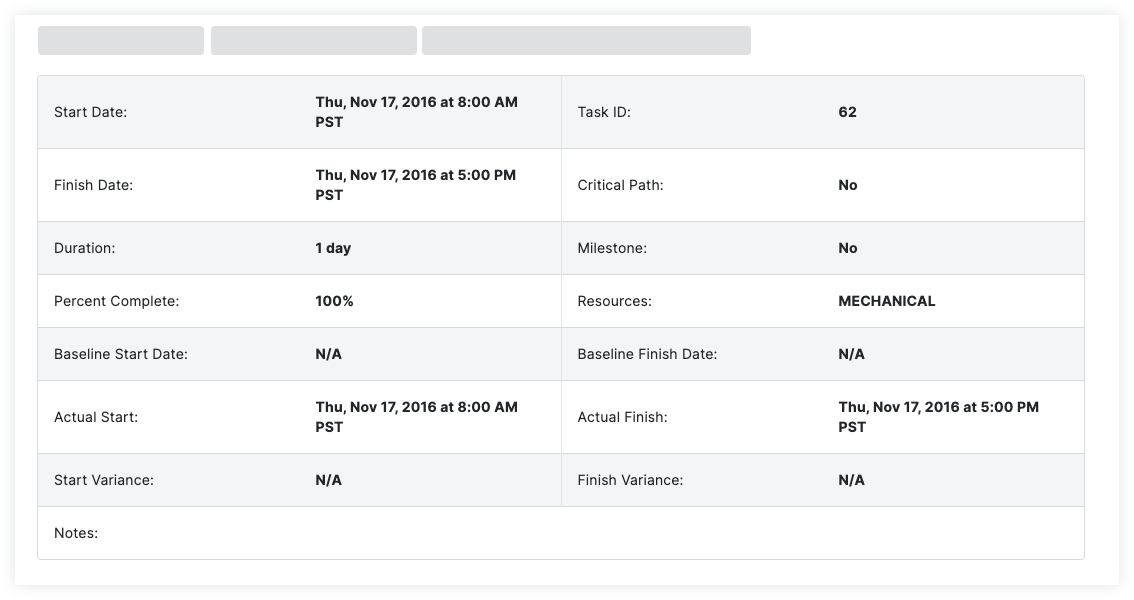
Cliquez sur le nom de la tâche du planning. Les informations suivantes s’affichent pour la tâche du planning :
Remarque: pour afficher une tâche du planning dans cette vue, vous devez déjà avoir un planning de projet chargé dans Procore. L’affichage d’une tâche de planning qui a été chargée manuellement affiche un affichage différent.
Note
Pour obtenir des descriptions plus détaillées de chaque champ, consultez https://support.microsoft.com - Référence des champs disponibles pour Microsoft Project et https://docs.oracle.com - Champs d’activités pour Primavera P6.
Date de début: date à laquelle la tâche devait commencer.
Date de fin: date à laquelle la tâche doit se terminer.
Date de début réelle: date de début réelle de la tâche.
Écart de début: différence entre la date de début de référence et la date de début planifiée.
Date de début de référence: la date de début initialement prévue pour la tâche.
Date de fin réelle: la date de fin réelle de la tâche.
Écart de fin: différence entre la date de fin de référence et la date de fin planifiée.
Date de fin de référence: date de fin initialement prévue pour la tâche.
Durée: durée planifiée pour la tâche.
Pourcentage achevé: pourcentage de la tâche achevée qui a été défini dans Microsoft Project, Primavera ou un autre logiciel de planning intégré.
Remarque: Lorsqu’un nouveau planning est chargé, le pourcentage d’achèvement sera écrasé pour correspondre au fichier de planning natif.ID de la tâche: valeur numérique attribuée pour identifier la tâche.
Chemin critique: indique si la tâche a été définie comme « Chemin critique » dans Microsoft Project, Primavera ou un autre logiciel de planning intégré.
Jalon: indique si la tâche a été définie comme étant un « Jalon » dans Microsoft Project, Primavera ou un autre logiciel de planning intégré.
Remarque: Les jalons ne peuvent être définis que via Microsoft Project, Primavera ou un autre logiciel de planning intégré. vous ne pouvez pas définir de jalons dans Procore.Ressources: affiche toutes les ressources associées à la tâche.
4. Demander un changement de planning pour cette tâche: Voir Demander un changement de planning.
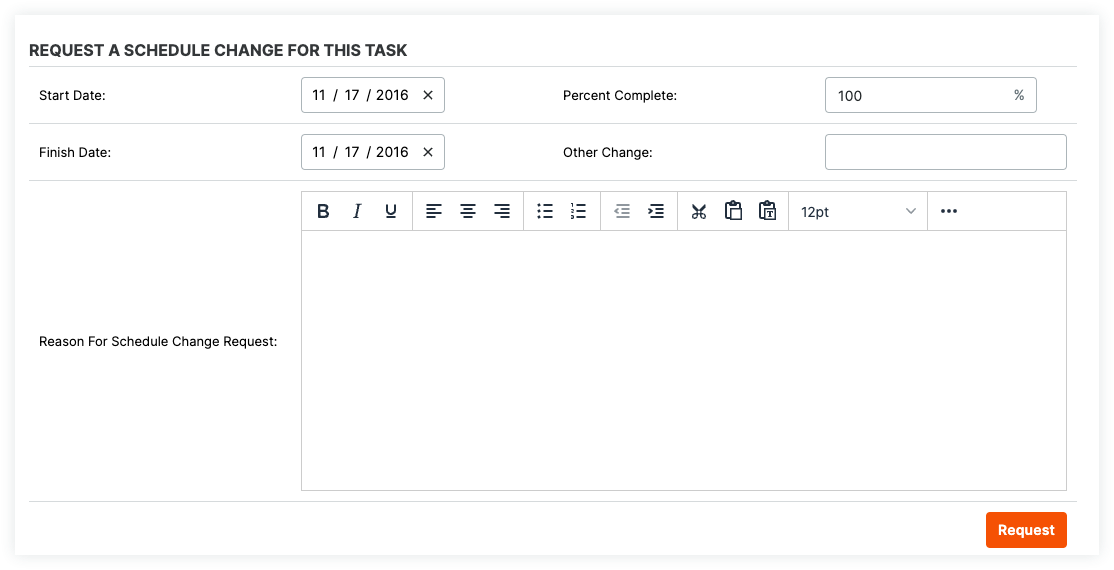
Historique des demandes de changement de planning: affiche l’historique des demandes de changement pour la tâche. Voir Demander un changement de planning.
Historique des changements de planning: affiche toutes les modifications apportées à la tâche par les membres de l’équipe dans Microsoft Project.
Note: Le complément Microsoft Project doit être activé pour afficher l’historique des modifications.Éléments liés: affiche tous les éléments liés à la tâche définie par l’utilisateur « Admin » de l’outil Planning.
E-mails: affichez ou rédigez des e-mails liés à la tâche du planning.
Notes: ce champ apparaît sur la page d’affichage des tâches du planning, pour les fichiers de planning importés qui incluent des notes.
Remarque: Ce champ n’est PAS disponible dans tous les logiciels de planning qui s’intègrent avec Procore.