Afficher les plannings de prévisions
Éléments à prendre en compte
Autorisations utilisateur requises:
Lecture seule et autorisations supérieures dans l’outil Planning du projet.
Informations complémentaires:
Les tâches de planning sont définies dans un Planning du projet intégré (p. ex. MS Project, Primavera P6, etc.).
Escalier
Accédez à l’outil Planning du projet.
Cliquez sur l’onglet prévision.
Vous verrez une prévision indiquant la plage de dates que vous avez sélectionnée. Une prévision peut être créée pour une durée comprise entre une et six semaines. Voir Afficher les plannings de prévisions.
Les couleurs et symboles suivants peuvent être vus sur une prévision :

Bleu: non critique
Rouge: Critique
Motif de hachures grises: les lignes de base se comparent au planning principal
Symbole de danger: la date diffère du planning principal
Configurer les colonnes: vous permet de filtrer les colonnes affichées dans la prévision.
Options de filtre : Vous permet de filtrer ce que vous voulez voir dans la prévision. Si vous souhaitez uniquement voir les chemins critiques d’une certaine plage de dates, utilisez les options de filtre pour ajuster la prévision.
Comparer au dernier planning principal: compare les prévisions aux éléments du dernier planning principal mis à jour dans Procore.
Supprimer la prévision
 : cliquez sur l’icône de la corbeille pour supprimer les prévisions que vous avez créées.
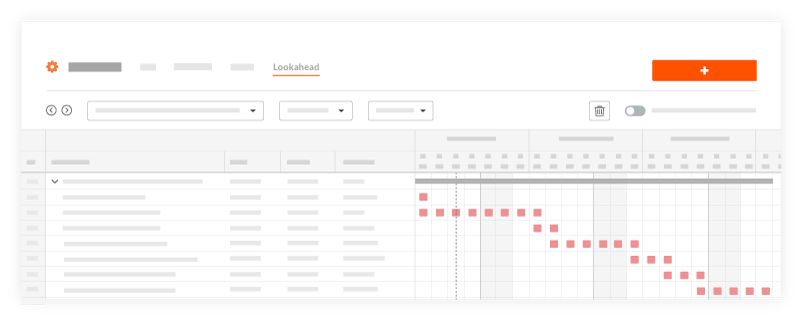
Les options suivantes sont disponibles lors de l’affichage d’une prévision :
Configurer les colonnes
Afficher les prévisions
Options de filtre
Comparer au dernier maître
Afficher le fil d’activité
Configurer les colonnes
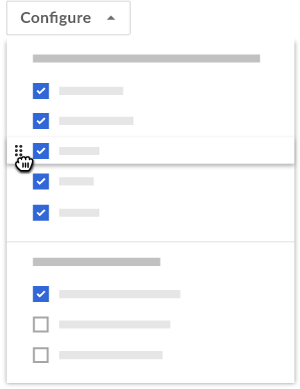
Cliquez sur le menu déroulant Configurer .
Choisissez les colonnes que vous souhaitez inclure dans la prévision :
Cochez la case à cocher à côté de chaque option que vous souhaitez afficher sous forme de colonne.
Décochez les cases à côté des options que vous souhaitez masquer.
Les colonnes sélectionnées peuvent être triées dans la prévision de bas en haut et de haut en bas.
Réorganisez les colonnes du graphique de prévisions :
Passez la souris à gauche du nom de la colonne que vous souhaitez déplacer.
Cliquez sur l’icône de poignée
 et faites-la glisser pour déposer le nom de la colonne à un autre emplacement.
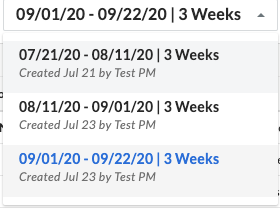
Afficher d’autres plannings de prévisions
Cliquez sur le menu déroulant plage de dates pour voir toutes les prévisions créées.
Options de filtre
Cliquez sur Ajouter un filtre.
Choisissez parmi les options de filtrage suivantes :
Ressources: affiche les ressources humaines nécessaires à la réalisation ou à l’exécution de la tâche.
Tâches critiques: affiche les tâches marquées comme critiques sur le fichier de planning natif.
Entreprise: Entreprises impliquées dans l’exécution de la tâche.
Personnes assignées : spécifie les individus ou groupes auxquels la tâche est assignée.
Comparer au dernier maître
Cliquez sur le bouton ON
 à côté de « Comparer la prévision au maître » si vous voulez comparer.
Remarque: Une prévision sera toujours comparée au dernier planning principal chargé. Lorsque vous activez l’option Comparer au dernier fichier principal, vous verrez un schéma de hachures grises directement sous l’élément comparant les dates de prévision avec les dernières dates du maître. S’il y a un delta, une icône de danger apparaîtra à côté de la tâche de planning dans la prévision.
Voir aussi
Chargement des articles connexes...