Modifier un rapport de livrable personnalisé
Éléments à prendre en compte
Autorisations utilisateur requises:
Pour modifier des rapports qui n’ont pas été marqués comme « personnels » par le créateur, autorisations de niveau « Admin » dans l’outil Livrables au niveau projet.
Pour modifier les rapports que vous avez créés, autorisations de niveau « Standard » dans l’outil Livrables au niveau projet.
Pour afficher un rapport qui a été créé pour le projet, autorisations de niveau « Lecture seule » dans l’outil Livrables au niveau projet.
Limites:
Les rapports personnalisés créés à l’aide de l’outil Livrables ne sont disponibles que dans l’outil Livrables. Actuellement, il n’existe pas de parité avec les fonctionnalités de rapports personnalisés dans les outils Rapports au niveau entreprise et projet.
Options:
Les créateurs de rapports peuvent marquer un rapport comme étant spécifique à une personne, spécifique à un projet ou global. Le rapport est alors mis à la disposition du créateur, de tous les utilisateurs ayant accès à l’outil Livrables sur le projet ou de tous les utilisateurs de l’annuaire de l’entreprise ayant accès à l’outil Livrables.
Les utilisateurs disposant d’autorisations d’accès au(x) outil(s) Rapports peuvent créer des rapports personnalisés qui incluent des données de livrables. Voir Créer un rapport d’entreprise personnalisé ou Créer un rapport de projet personnalisé.
Escalier
Accédez à l’outil Livrables du projet.
Dans le volet de droite, sous Rapports de livrables > Mes rapports, cliquez sur le lien du rapport que vous souhaitez modifier.
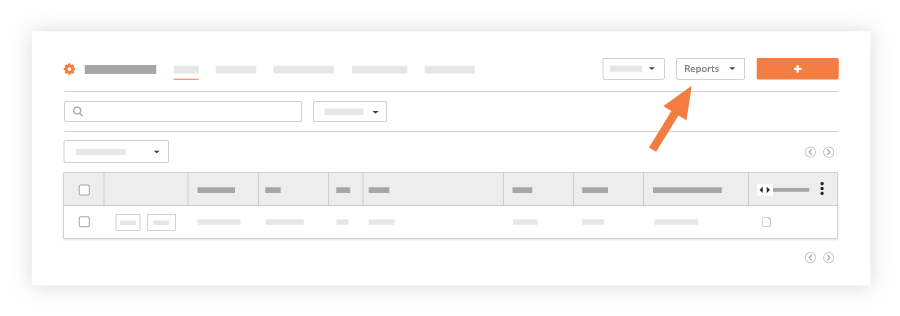
Dans le volet de droite, cliquez sur le bouton Modifier le rapport personnalisé .
Dans la page Modifier du rapport, modifiez le rapport comme vous le souhaitez. Pour en savoir plus sur les options disponibles, voir Créer un rapport de livrables personnalisé.
Une fois le rapport modifié, cliquez sur Mettre à jour .
Voir aussi
Chargement des articles connexes...