Afficher les pièces jointes du livrable
Éléments à prendre en compte
Autorisations utilisateur requises :
Pour afficher les pièces jointes des livrables ne portant pas la mention « Privé » : Autorisations de niveau « Lecture seule » ou supérieures dans l’outil Livrables du projet.
Informations complémentaires :
Les pièces jointes PDF actuelles sont indiquées par un libellé « Actuel » dans la colonne « Version » du tableau « Flux de travail du livrable ». Voir Quand une pièce jointe du livrable est-elle étiquetée comme « Actuel » dans le tableau « Flux de travail de la livrable » ?
Seules les annotations ajoutées aux pièces jointes PDF du livrable dans Procore sont incluses dans la « Liste des annotations ».
Chaque page d’une pièce jointe PDF de livrable possède sa propre « liste d’annotations ».
Si deux utilisateurs ou plus consultent une pièce jointe de livrable en même temps, les initiales des autres utilisateurs s’affichent en haut de la visionneuse de pièces jointes.
Si deux utilisateurs ou plus ajoutent des annotations à une pièce jointe PDF de livrable en même temps :* Les annotations ajoutées par tous les utilisateurs sont enregistrées automatiquement, mais les annotations n’apparaissent pas automatiquement dans le visualiseur de pièces jointes en temps réel pour les autres utilisateurs qui consultent la pièce jointe. Pour voir les annotations d’un autre utilisateur, actualisez la page.* La version « actuelle » de la pièce jointe passe à l’étape du flux de travail avec l’utilisateur qui a ajouté les annotations ou les tampons les plus récents à la pièce jointe.
Escalier
Afficher la pièce jointe du livrable dans la visionneuse de pièces jointes
Afficher les informations du livrable dans la visionneuse de pièces jointes
Afficher la liste des annotations dans le visualiseur de pièces jointes (pièces jointes PDF uniquement)
Afficher les pièces jointes des livrables dans Microsoft® Office 365®
Rechercher des mots-clés dans la visionneuse de pièces jointes (pièces jointes de documents et de feuilles de calcul uniquement)
Télécharger la pièce jointe du livrable à partir de la visionneuse de pièces jointes.
Afficher la pièce jointe du livrable dans la visionneuse de pièces jointes
Accédez à l’outil Livrables du projet.
Cliquez sur l’onglet Éléments, Lots, Sections du cahier des charges ou Responsable . Voir Basculer entre les vues Livrables.
Cliquez sur Afficher à côté du livrable avec la pièce jointe que vous souhaitez afficher.
Dans le tableau « Flux de travail de la livrable », cliquez sur le lien de la pièce jointe que vous souhaitez afficher. Ce tableau répertorie les fonctionnalités et les raccourcis clavier que vous pouvez utiliser lors de l’affichage des pièces jointes des livrables. D’autres fonctionnalités et raccourcis clavier sont disponibles lors de l’ajout d’annotations aux pièces jointes PDF des livrables. Voir Réviser les pièces jointes PDF du livrable.
1 Les fonctions Navigateur de page, Page précédente et Page suivante ne sont disponibles que pour les pièces jointes comportant plusieurs pages. 2La visionneuse de pièces jointes doit être en « mode défilement ». 3Le défilement vers la gauche et la droite n’est disponible que lorsque l’affichage de la pièce jointe est plus étroit que la largeur réelle de la pièce jointe.
5. Cliquez sur Fermer pour fermer la visionneuse de pièces jointes et revenir au livrable.
Afficher les informations du livrable dans la visionneuse de pièces jointes
Accédez à l’outil Livrables du projet.
Cliquez sur l’onglet Éléments, Lots, Sections du cahier des charges ou Responsable . Voir Basculer entre les vues Livrables.
Cliquez sur Afficher à côté du livrable avec la pièce jointe que vous souhaitez afficher.
Dans le tableau « Flux de travail de la livrable », cliquez sur le lien de la pièce jointe que vous souhaitez afficher.
Cliquez sur l’icône
 pour ouvrir le panneau « Informations ».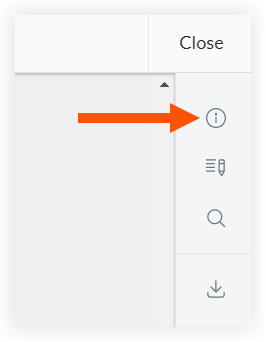
Le panneau « Informations » comprend les informations suivantes :
Lime
Nom
Créé le
Dernière modification
Type
Taille
Restrictions de fichiers (incluses pour les pièces jointes PDF uniquement)
Livrable
Titre
Section du cahier des charges
Révision
Nombre
Type
Statut
Description
Balle dans le camp
Utilisateurs ayant la responsabilité actuelle de Responsable
Cliquez sur Fermer pour fermer la visionneuse de pièces jointes et revenir au livrable.

Afficher la liste des annotations dans le visualiseur de pièces jointes (pièces jointes PDF uniquement)
Accédez à l’outil Livrables du projet.
Cliquez sur l’onglet Éléments, Lots, Sections du cahier des charges ou Responsable . Voir Basculer entre les vues Livrables.
Cliquez sur Afficher à côté du livrable avec la pièce jointe PDF dont vous souhaitez afficher les marges.
Dans le tableau « Flux de travail de livrable », cliquez sur le lien de la pièce jointe PDF avec les annotations que vous souhaitez afficher.
Pour ouvrir le menu de navigation de page, appuyez sur ALT + T (ou OPTION + T) sur votre clavier ou cliquez sur l’onglet affichant un crochet angulaire.
Accédez à une page avec des annotations en cliquant sur l’étiquette de la page. Les pages avec des annotations qui ont été ajoutées dans Procore sont indiquées par l’icône
 dans le menu de navigation de page.
Cliquez sur l’icône
 pour ouvrir le panneau « Liste des annotations » avec un résumé des annotations ajoutées à la page que vous visualisez dans la pièce jointe. La « Liste des annotations » comprend les informations suivantes pour les annotations ajoutées dans Procore :
Symbole du type d’annotation qui a été ajouté.
Nom de l’utilisateur qui a ajouté l’annotation.
Entreprise de l’utilisateur qui a ajouté l’annotation.
Date et heure auxquelles l’annotation a été ajoutée.
Effectuez l’une des opérations suivantes :
Cliquez sur un élément dans la « Liste des annotations » pour mettre en surbrillance l’emplacement où il a été ajouté sur la page.
Cliquez sur une annotation sur la page pour mettre en surbrillance l’entrée correspondante dans la « Liste des annotations ».
Accédez aux autres pages de la pièce jointe afin d’afficher la « Liste des annotations » pour chaque page.
Cliquez sur Fermer pour fermer la visionneuse de pièces jointes et revenir au livrable.
Afficher les pièces jointes des livrables dans Microsoft® Office 365® (Lecture seule)
Note
Supported File Types:
.DOCX
.DOC
.XLSX
.XLS
.CSV
Accédez à l’outil Livrables du projet.
Cliquez sur l’onglet Éléments, Lots, Sections du cahier des charges ou Responsable . Voir Basculer entre les vues Livrables.
Cliquez sur Afficher à côté du livrable avec la pièce jointe que vous souhaitez afficher.
Dans le tableau « Flux de travail de la livrable », cliquez sur le lien de la pièce jointe que vous souhaitez afficher.
Cliquez sur l’icône
pour ouvrir le panneau « Informations ».Cliquez sur Ouvrir dans Excel ou Ouvrir dans Word selon le type de pièce jointe que vous visualisez.
Sélectionnez le compte Procore avec lequel vous souhaitez continuer à consulter le fichier ou connectez-vous avec un autre compte.
Cliquez sur Fermer pour fermer la pièce jointe dans Office 365® et revenir à Procore.
Rechercher des mots-clés dans la visionneuse de pièces jointes (pièces jointes de documents et de feuilles de calcul uniquement)
Accédez à l’outil Livrables du projet.
Cliquez sur l’onglet Éléments, Lots, Sections du cahier des charges ou Responsable . Voir Basculer entre les vues Livrables.
Cliquez sur Afficher à côté du livrable avec la pièce jointe que vous souhaitez rechercher.
Dans le tableau « Flux de travail de la livrable », cliquez sur le lien de la pièce jointe que vous souhaitez rechercher.
Cliquez sur l’icône
 pour ouvrir le panneau « Rechercher ».
Saisissez un mot clé ou une phrase que vous souhaitez trouver dans la pièce jointe et appuyez sur la touche ENTER de votre clavier.
Faites défiler les résultats de la recherche.
Cliquez sur un résultat de recherche pour être redirigé vers sa page. Le mot ou l’expression clé que vous avez saisi est mis en évidence sur chaque page où il se trouve dans la pièce jointe.
Cliquez sur l’icône X dans la barre de recherche pour effacer les résultats de la recherche.
Cliquez sur Fermer pour fermer la visionneuse de pièces jointes et revenir au livrable.
Télécharger la pièce jointe du livrable à partir de la visionneuse de pièces jointes.
Accédez à l’outil Livrables du projet.
Cliquez sur l’onglet Éléments, Lots, Sections du cahier des charges ou Responsable . Voir Basculer entre les vues Livrables.
Cliquez sur Afficher à côté du livrable avec la pièce jointe que vous souhaitez télécharger.
Dans le tableau « Flux de travail de la livrable », cliquez sur le lien de la pièce jointe que vous souhaitez télécharger.
Cliquez sur l’icône
 pour télécharger la pièce jointe. Toutes les annotations ajoutées dans Procore aux pièces jointes PDF sont incluses lors de leur téléchargement.
Cliquez sur Fermer pour fermer la visionneuse de pièces jointes et revenir au livrable.