Meilleures pratiques pour l’utilisation de l’outil Tâches
Fond
L’outil Tâches au niveau projet de Procore vous donne la possibilité de suivre et de gérer les éléments d’action pendant la durée de vie d’un projet de construction.
Éléments à prendre en compte
Autorisation utilisateur requise:
Autorisation de niveau « Admin » dans l’outil Admin de l’entreprise.
Escalier
Pour configurer correctement l’outil Tâches, suivez les étapes ci-dessous.
Configurer vos modèles d’autorisation
Définissez vos catégories
Activer l’outil Tâches sur les projets
Configurer vos modèles d’autorisation
Mettez à jour vos modèles d’autorisation pour inclure l’outil Tâches. Nous recommandons d’accorder à tous les utilisateurs un accès de niveau « Standard » au moins à l’outil Tâches, afin que les membres de l’équipe puissent créer des tâches et se voir assigner des éléments.
Accédez à l’outil Annuaire du projet.
Recherchez un utilisateur dans la liste de l’annuaire.
Cliquez sur Modifier à côté du nom de l’utilisateur.
Faites défiler jusqu’à la liste déroulante Modèles d’autorisation de projet et sélectionnez Ne pas appliquer de modèle.
Lorsque cette option est sélectionnée, vous pouvez définir des autorisations spécifiques à l’utilisateur.Faites défiler jusqu’à la ligne « Tâches » et sélectionnez Standard.
Remarque : les utilisateurs disposant d’un accès de niveau « Admin » à l’outil Annuaire auront automatiquement un accès de niveau « Admin » à l’outil Tâches.
Choisissez l’une des options suivantes :
Si vous souhaitez enregistrer les modifications sans envoyer d’e-mail à l’utilisateur pour les lui signaler, cliquez sur Enregistrer.
Si vous souhaitez informer l’utilisateur de la modification, cliquez sur Enregistrer et envoyer une notification.
Note: Ce bouton n’est disponible que lorsque l’utilisateur s’est précédemment connecté à Procore.S’il s’agit d’un nouvel utilisateur et que vous souhaitez l’inviter à rejoindre Procore, cliquez sur Enregistrer et envoyer l’invitation à Procore.
Note: Ce bouton n’est disponible que lorsque l’utilisateur ne s’est pas connecté à Procore.
Définissez vos catégories
Dans l’outil Admin de l’entreprise, vous pouvez créer des catégories auxquelles vous pouvez assigner des tâches au sein d’un projet.
Accédez à l’outil Admin au niveau entreprise.
Sous « Paramètres de l’outil », cliquez sur Tâches.
Entrez la nouvelle catégorie dans la zone de texte.
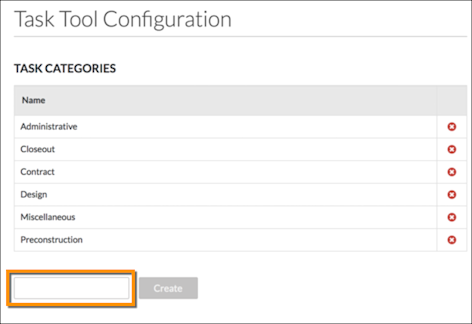
Cliquez sur Créer pour ajouter la nouvelle catégorie.
Cette catégorie peut désormais être assignée à une tâche au niveau projet.
Activer l’outil Tâches dans votre projet
Par défaut, l’outil Tâches est activé pour tous les projets existants. Pour vous assurer que l’outil Tâches est activé dans les projets futurs, vous pouvez l’activer dans votre modèle de projet standard en suivant les étapes ci-dessous.
Accédez au modèle de projet souhaité. Voir Configurer un modèle de projet.
Accédez à l’outil Admin du projet.
Sous Paramètres du projet, cliquez sur Onglets actifs.
Remarque: une liste d’outils s’affiche avec le statut de chaque outil (actif ou inactif) dans le projet.Cochez la case à côté de Tâches pour activer l’outil dans votre projet.
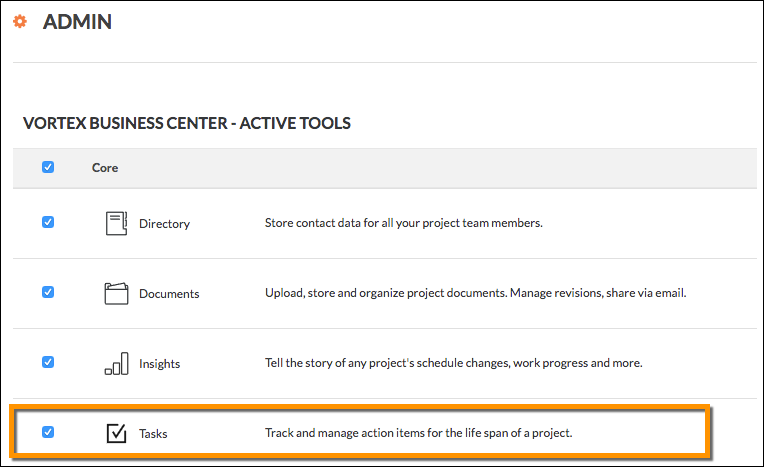
Cliquez sur Mettre à jour pour enregistrer les paramètres du projet.
See Also
Loading related articles...