Ce site Web n'est pas encore complètement disponible dans votre langue
La seule page du site de support V2 disponible dans vos paramètres régionaux est celle de la bibliothèque vidéo. Le lancement complet du site Web arrivera prochainement.
Vous recherchez d'autres contenus ? Retournez sur le site de support V1.
Manuels de produits populaires
Les manuels de produits les plus utilisés sur le chantier
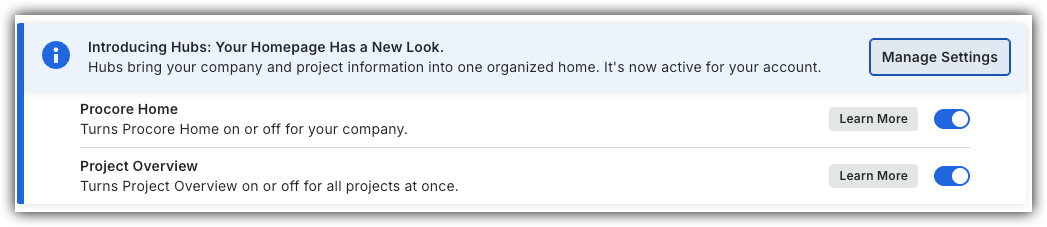
Administrateurs Procore peuvent basculer entre la nouvelle Accueil Procore et l’ancienne entreprise Portefeuille en suivant les étapes ci-dessous :
Ouvrez l’outil Procore Accueil ou Entreprise Portefeuille.
Localisez la bannière Présentation des hubs .
Sélectionnez Gérer les paramètres sur la bannière.
Activez l’option Procore Accueil ou désactivezpour basculer entre la nouvelle vue et l’ancienne vue.
Cependant, plus tard cette année, Entreprise Portefeuille sera à la fin de l’année et ne sera plus disponible.
Arrière-plan
Utilisez des modèles de projet pour configurer rapidement de nouveaux projets. En copiant les préférences et les structures de fichiers des projets précédents, les modèles garantissent que chaque nouveau projet commence avec vos paramètres par défaut préférés.
Pour créer un modèle de projet, contactez le support technique Procore ou votre Point de contact Procore pour qu’un membre de l’équipe marque le projet comme modèle pour vous.
Vous pouvez créer un nombre illimité de modèles de projet.
Vous pouvez modifier les modèles existants. Toutefois, les modifications ne s’appliquent qu’aux nouveaux projets.
Pour les entreprises qui utilisent l’optionOutil Intégrations ERP : Si vous devez importer un projet à partir d’un système ERP intégré pour l’ajouter à Procore en tant que nouveau projet, vous devrez sélectionner le modèle de projet à appliquer à votre nouveau projet Procore. Pour plus de détails, consultez Choses à savoir sur votre intégration ERP.
Escalier
Demande d’activation d’un projet en tant que modèle dans Procore
Confirmez que votre modèle de projet est actif.
1. Demande d’activation d’un projet en tant que modèle dans Procore
Envoyez une demande à votre Point de contact Procore ou contactez le support technique pour lui demander de convertir un projet en modèle. Vous pouvez utiliser un projet existant dans le compte de votre entreprise ou en créer un nouveau. Incluez les détails suivants dans votre demande :
Nom et numéro du projet
Accédez à l’outil Accueil de Procore.
Recherchez le projet souhaité dans la liste Projets .
ID du projet
Ouvrez le projet dans Procore.
Dans l’URL de votre navigateur, l’ID du projet est le numéro précédant /project/. Remarque : Pour certains outils, l’ID du projet est le numéro après « /projects/ » dans l’URL de votre navigateur.
Exemple : Dans les exemples ci-dessous, les chiffres en gras indiquent l’ID du projet.
Si vous n’êtes toujours pas sûr de l’ID de votre projet, incluez l’URL complète du projet dans votre demande.
2. Confirmez que votre modèle de projet est actif
Effectuez les actions suivantes une fois que votre Point de contact Procore confirme que votre modèle a été créé.
Accédez à l’outil Procore Accueil de l’entreprise.
Cliquez sur Créer un projet.
Cliquez sur la liste déroulante Modèle. Le modèle apparaîtra dans la liste.
Remarque : L'administrateur Procore peut effectuer des actions supplémentaires, notamment la définition d’un modèle par défaut, dans la zone Modèle de projet de l’outil administrateur Procore.
Qu’est-ce qui est transféré d’un modèle de projet ?
Le tableau suivant montre quels paramètres et données sont transférés d’un modèle vers votre nouveau projet.
Outil
Report de l’événement
Ne se transfère PAS
plan d'action
Plans d’action
Tous les plans d’action et leurs données, à l’exception du gestionnaire de plan, des approbateurs du plan d'action et des destinataires de plan d’action terminé.
Personnes assignées à un poste uniquement si elles sont définies en tant qu’entités
Modèles de projet de plans d’action
Les modèles au niveau niveau entreprise sont automatiquement disponibles sur tous les projets pour lesquels l’outil Plans d’action est activé
Gestionnaire de plan
approbateur du plan d'action
Destinataires du plan d’action terminé
Admin (niveau entreprise)
Programmes
Liste des programmes
Ensembles de champs
Ensembles de champs assignés au projet modèle
Modèle de conformité (avec Procore Pay)
Modèle de conformité assigné au modèle de projet
Paramètres de l’outil
Budget
Vues du budget et des prévisions assignées au modèle de projet.
Paramètres de l’entreprise
Webhooks (en anglais)
Webhooks au niveau entreprise Remarque :les webhooks au niveau projet sont copiés
Admin (niveau projet)
Paramètres du projet
Généralités
Informations sur le projet
Mode de livraison
Étape du projet
Type de projet
Logo
Photo
Emplacement du projet
Pays
Fuseau horaire
Adresse
Ville
État
Fermeture éclair
Téléphone
Fax
Intégrations ERP Remarque : ces paramètres ne sont disponibles que pour les comptes disposant d’un intégration ERP construit par Procore.
Autoriser la synchronisation du projet avec le système ERP
Activer la synchronisation des transactions ERP Projet Remarque : l’option « Autoriser la synchronisation du projet avec l’ERP » doit également être activée pour permettre le report de l’option « Activer la synchronisation des transactions de coûts Projet ».
Avancé
Ministères
Programme
Drapeau
Région
Type d’appel d’offres
Type de propriétaire
Projet parent
Dates de début et de fin de la garantie
Activer Docusign* : Empêcher la surfacturation sur ce projet
Coûts non associés à des engagements
Productivité de la main-d’œuvre pour le budget, les événements de changement et les ordres de service
Client Quickbooks
Créer plusieurs PCI
Créer des ordres de service du maître d’ouvrage
Outils actifs
Outils marqués comme actifs
Note: Le paramètre de l’outil Équipement n’est PAS reporté et est inactif par défaut.
Structure de découpage du projet
Les éléments de segment « Type de coût » par défaut de Procore et tous les éléments de segment de type de coût personnalisés.
Tout élément de segment personnalisé ajouté au modèle de projet.
Le paramètre Activer/Désactiver qui inclut et exclut les « Segments » dans la structure des codes budgétaires.
La structure des codes budgétaires du modèle de projet et la disposition de ses segments dans le modèle.
Option de taux de change du projet à l’entreprise (et, si fixe, remplacements de taux de change)
Activer la case à cocher multidevises des objets financiers
Devises actives (et, s’il est fixe, le taux de change de chaque devise)
Jours ouvrables
Jours ouvrables sélectionnés
Lieux
Autoriser uniquement la création de lieux dans le Gestionnaire des lieux
Webhooks (en anglais)
Webhooks au niveau projet, y compris :
En-tête d’autorisation
Terminal de notification Remarque : seuls les Webhooks configurés dans l’espace de noms par défaut Procore sont copiés dans les nouveaux projets.
Équipement (ancien)
Liste des noms d’équipement
Paramètres du projet
Généralités
Informations sur le projet
Nom du projet
Numéro de projet
Valeur totale
Date de début
Date d’achèvement
Date de début réelle
Date de fin prévue
Secteur du projet
Portée des travaux
Pieds carrés
Description
Emplacement du projet
Comté
Latitude
Longitude
Avancé
Langue - Pays
Bureau
Outils actifs
L’outil Équipement est désactivé par défaut pour tous les projets.
structure de découpage du projet
Codes de coût et sous-projets
Remarque : Par défaut, lorsque vous créez un nouveau projet à partir d’un modèle, il n’inclut que la liste des codes de coût standard au niveau entreprise. Tous les codes de coût ou sous-projets (s’ils sont activés) ajoutés uniquement au modèle de projet seront ignorés.
lieu
Listes de lieux à plusieurs niveaux
Classifications
Sélections de tableaux de classifications
Enchères
Configurer les paramètres
Configuration des appels d’offres
Tous les paramètres
Budget
Configurer les paramètres
Paramètres du budget
prévisions
Calculer automatiquement la prévision jusqu’à l’achèvement par défaut
Activer les prévisions avancées
Modifications budgétaires
Exiger un ajustement de modification budgétaire pour l’association d’un événement de changement
Exiger des montants de changement budgétaire Net zéro
Autoriser la facturation des modifications budgétaires sur les factures au maître d’ouvrage
Budget
Valeurs à l’intérieur du budget lui-même
Vues du budget assignées au projet modèle
Événements de changement
Configurer les paramètres
Modifier les paramètres d’événement
Synchronisation d’objets
Maintenir les codes budgétaires synchronisés sur tous les postes
Affichage des colonnes
Afficher les colonnes ODG approximatif des revenus, Dernier prix, Dernier coût et Au-dessus/En dessous
Afficher les colonnes Unité de mesure, Qté de revenu, Coût unitaire de revenu, Qté unitaire d’ODG approximatif et Coût unitaire d’ODG approximatif
Pièces jointes
Copier les pièces jointes des réponses à la DDD dans les OSP au contrat principal
Copier les pièces jointes des réponses à la DDD dans les ordres de changement de l’engagement
ODG approximatif du budget
ODG approximatif du budget pour Dans la portée
ODG approximatif du budget pour Hors portée
ODG approximatif du budget pour la portée à déterminer
Modifications budgétaires
Empêcher les modifications budgétaires et les ordres de service potentiel au contrat principal sur le même poste d’événement de changement
Par défaut « Contrat général (pour estimations de marge) » pour les nouveaux événements de changement
Ordres de service
Configurer les paramètres
Paramètres d’ordre de service
Afficher les postes sur les PDF des ordres de changement au contrat général
Afficher les postes sur les PDF des ordres de changement de l’engagement
Comportement du motif du changement
La configuration d’ordre de service que vous établissez dans un modèle de projet sera reportée aux nouveaux projets basés sur le modèle. Vous pouvez choisir une configuration d’ordre de service à un, deux ou trois niveaux pour le contrat général et l’engagement. La configuration des niveaux d’ordre de service peut différer entre le contrat général et l’engagement.
Engagements
Configurer les paramètres
Configurations des contrats
Tous les paramètres de configuration du contrat
Tous les paramètres de contrat par défaut
Tous les paramètres et sélections de la distribution par défaut
Contrats de sous-traitance et bons de commande individuels
Informations générales
Titre
Exécuté
Retenue de garantie par défaut
Description
Ventilation des coûts
Postes, y compris :* Montant* Description
Contrats de sous-traitance et bons de commande individuels
Informations générales
Numéro de contrat (#)
Compagnie
Pièces jointes
Contacts de facturation
Accès pour les utilisateurs non-Admin
Statut Remarque : toutes les Engagements reportées dans le nouveau projet avec le statut marqué comme « Ébauche ».
Ventilation des coûts
Affectation d’un code de coût
Gestionnaire de connexions
Configurer les paramètres
E-mails du gestionnaire de connexions
Sélection des notifications (Tous les utilisateurs ou Utilisateurs spécifiques)
Connexions en aval
Configurer automatiquement les connexions
Correspondance
Configurer les paramètres
Pour chaque type de correspondance :
Activer les rappels par e-mail pour les éléments en retard
Les réponses seront dues
Description par défaut
Paramètres de messagerie
Configurer les paramètres
Distribution par défaut
Rapport journalier
Configurer les paramètres
Tous les paramètres sont conservés, à l’exception des éléments indiqués dans la colonne « Ne sont pas transférés ».
Configurer les paramètres
Catégories de main-d’œuvre
Distribution par défaut
Rapport journalier
Entrées du rapport journalier
Répertoire
Répertoire
Entreprises
Utilisateurs, y compris :
Utilisateur données
Rôles du projet
Contacts
Autorisations
Si le modèle d’autorisation assigné dans le modèle est global, il sera assigné dans le nouveau projet
Si le modèle d’autorisations assigné dans le modèle est spécifique au projet, le modèle ne sera pas appliqué. Au lieu de cela, les autorisations correspondantes au niveau de l’outil à partir du modèle spécifique au projet seront appliquées via leur liste d’annuaire.
Répertoire
Attribution de rôle de projet aux utilisateurs
Documents
Documents
Structure des dossiers
Tous les fichiers de l’outil Documents (fichiers racine et fichiers dans des dossiers)
Paramètres de confidentialité pour les fichiers et les dossiers
Autorisations
Autorisations relatives aux dossiers ou aux fichiers
Dessins
Zones de dessin
Nom de la Superficie du plan
Description de la Superficie du plan
Configurer les paramètres
Paramètres du registre des plans
Abonnés au registre des plans
Nombre de dessins par page
Autoriser les utilisateurs de niveau standard à supprimer le balisage publié
Activer les plans par zone
Modifier des lots de plans
Modifier les disciplines des plans
Projet connecté
Destinataires des e-mails administratifs
Configuration de l’abréviation de discipline
Abréviations
Noms des disciplines
Dessins
Plans individuels chargés dans l’outil
Configurer les paramètres
Paramètres du registre des plans
Projet connecté*Projet en amont
Modifier des lots de plans
e-mail
Configurer les paramètres
Paramètres de messagerie
Paramètres de communication
Communications « privées » par défaut
Configurer les paramètres
Paramètres de messagerie
Adresse e-mail entrante
Distribution par défaut
Copier les balises d'un autre projet
Estimation
Estimations
Toutes les estimations et leurs données, à l’exception de la colonne Quantité
Configurer les paramètres
Unités
Estimations
Valeurs de la colonne Quantité
Lorsque vous créez un projet à l’aide de l’outil Tableau des appels d'offres, le Tableau des appels d'offres données est prioritaire et remplace tous les champs Estimation préconfigurés dans votre modèle de projet standard.
Proposition
Propositions
Incidents
Configurer les paramètres
Privé par défaut
Configurer les paramètres
Distribution par défaut
Inspections
Configurer les paramètres
Privé par défaut
Configurer les notifications
Modèle d’inspection et données associées
Configurer les paramètres
Distribution par défaut
Modèles dans la corbeille
Instructions
Configurer les paramètres
Paramètres des directives du projet
Directives privées par défaut
Numéroter les directives par type
Configurer les paramètres
Paramètres des directives du projet
Distribution par défaut
Types d’instructions
Type
Préfixe
Facturation (sans Procore Pay)
Configurer les paramètres
Tous les paramètres
Facturation
Factures individuelles
Facturation (avec Procore Pay)
Configurer les paramètres
Renonciations de premier niveau
Quand les dérogations de premier niveau doivent-elles être demandées ?
Dispenses de sous-niveau
Activer les dérogations de sous-niveau
Comment les dérogations de sous-palier devraient-elles être perçues dans le cadre de ce projet ?
Exigez des dérogations inconditionnelles de tous les sous-niveaux avant de payer la facture suivante
Exigez une renonciation conditionnelle ou inconditionnelle de chaque sous-niveau avant de payer la facture actuelle et assurez-vous d’un ensemble complet de renonciations inconditionnelles avant de payer la facture suivante
Exiger des dérogations inconditionnelles de tous les sous-niveaux avant de payer la facture actuelle
Afficher des directives personnalisées
Texte d’instruction personnalisé
Exiger la collecte de renseignements étendus sur les sous-niveaux à utiliser dans les déclarations sous serment ou les affidavits de l’entrepreneur
Modèles
Progression conditionnelle (si activée)
Progression inconditionnelle (si activée)
Conditionnel final (si activé)
Final inconditionnel (si activé)
Configurer les paramètres
Renonciations de premier niveau
Activer les renonciations conditionnelles
Activer les renonciations inconditionnelles
Dispenses de sous-niveau
Maître d’ouvrage
Maître d’ouvrage
Réunions
Configurer les paramètres
Tous les paramètres
Réunions
Seules les réunions de parents
Réunions
Réunions de suivi
Remarques
Configurer les paramètres
Généralités
Définir les nouvelles observations sur privées par défaut
Jours ouvrables pour terminer l’observation
Configurer les paramètres
Généralités
Distribution par défaut
Modèles
niveau projetModèles
Toutefois, la définition au niveau entreprise (actif ou inactif) est transférée au projet.
Types
Types au niveau projet
Toutefois, la définition au niveau entreprise (actif ou inactif) est transférée au projet.
Photos
Configurer les paramètres
Tous les paramètres
Photos
Albums
Ordre de l’album
Photos
Photos individuelles
Contrats principaux
Configurer les paramètres
Configuration du contrat
Tous les paramètres
Paramètres de facturation du contrat
Tous les paramètres
Sources de financement
Nom
Description
Distributions par défaut
Contrat général
Ordre de service au contrat général
Ordre de service potentiel du contrat général
Contrats principaux
Informations générales
Exécuté
Titre
Retenue de garantie par défaut
Description
Ventilation des coûts
Les données de l’onglet Ventilation des coûts (VDC) du modèle de projets sont reportées dans les nouveaux projets. De plus, les paramètres avancés sont reportés.
Page d’accueil du projet
Configurer les paramètres
Afficher les conditions météorologiques actuelles
Afficher l’horaire du jour
Afficher les jalons du projet
Page d’accueil du projet
Liens du projet
Configurer les paramètres
Paramètres d’accueil du projet
Message de projet persistant
Notes publiques (visibles pour les non-administrateurs)
Dates du projet
Dates du projet
Page d’accueil du projet
L’équipe du projet
Liste de réserves
Configurer les paramètres
Paramètres de la liste de réserves
Responsable d’élément de réserve par défaut
Approbateur final par défaut
Éléments de la liste de réserves privés par défaut
La réponse à l’élément de réserve sera due*
Activer les e-mails de retard pour les personnes assignées
Configurer les e-mails par rôle
Types d’éléments de réserve
Modèles de liste de réserves
Nom du modèle
Sélection active/inactive
Configurer les paramètres
Paramètres de la liste de réserves
Liste de distribution par défaut
Utilisateurs disposant d’une autorisation standard pouvant agir en tant que responsable d’élément de réserve
Modèles de liste de réserves
Responsable d’élément de réserve
Personne assignée par défaut
Approbateur final par défaut
Catégories personnalisées
FQR (FQR)
Configurer les paramètres
Gestionnaire de FQR
Sélection du gestionnaire de FQR
FQR privées
Activer les FQR privées
FQR privées par défaut
Réponses aux FQR
Jours pour répondre aux questions de la FQR
Afficher uniquement les réponses officielles aux utilisateurs Standard et Lecture seule
Préfixes de numéro de FQR
Activer les numéros de FQR en préfixe par étape numérique
Sélection de l’étape
Préfixe
E-mails de FQR
Activer les rappels par e-mail pour les FQR en retard
Sélections de la matrice de configuration des e-mails
Bêta des révisions de FQR
Activer les révisions de FQR
Configurer les paramètres
Réponses aux FQR
Marquer les réponses des personnes assignées comme requises par défaut
Champs personnalisés
Champs personnalisés 1 et 2
E-mails de FQR
Distribution par défaut
Horaire
Configurer les paramètres
Généralités
Tous les paramètres
Gestion des fichiers
Filtre de nom de fichier
Configurer les paramètres
Gestion des fichiers
ID du projet (fichiers Primavera P6 uniquement)
Distribution d’e-mails
Tous les paramètres
Spécifications
Domaines de spécification
Nom de la superficie du cahier des charges
Description de la Superficie du cahier des charges
Configurer les paramètres
Paramètres du cahier des charges
N° de révision Schéma de commande
Cahier des charges Abonnés
Activer le cahier des charges par superficie
Modifier les divisions du cahier des charges
Modifier des lots de spécifications
Spécifications
Fichiers de spécifications individuels chargés dans l’outil
Livrables
Configurer les paramètres
Généralités
Paramètres généraux* Tous les paramètres
E-mails de livrable* Configurations des notifications par e-mail
Réponses
Réponses du flux de travail
Modèles de flux de travail
Modèles de flux de travail
Configurer les paramètres
Généralités
Livrable E-mails* Par défaut Distribution
Tâches
Configurer les paramètres
Définir les nouvelles tâches sur privées par défaut
Jours pour terminer les éléments de la tâche
Tâches
Éléments de la tâche
Configurer les paramètres
Distribution par défaut
Feuilles horaires
Configurer les paramètres
Paramètres de saisie des heures
Tous les paramètres
Suivi des déjeuners
Tous les paramètres
Paramètres des heures supplémentaires
Tous les paramètres
Suivi de la Lieu des employés
Adresse du projet (renseignée à partir de l’outil Admin du projet)
Activer le suivi des Lieu des employés Remarque : les informations relatives à l’adresse du projet, y compris la rue, la ville et l’État, DOIVENT être saisies dans l’outil Admin du modèle pour que ce paramètre soit transféré.
Billets T&M
Configurer les paramètres
Paramètres T&M
Paramètres du projet
E-mails T&M
Tous les paramètres Remarque : une ou plusieurs cases à cocher doivent être cochées dans la matrice des paramètres de e-mail pour le groupe de distribution par défaut afin que les membres du groupe de distribution soient transférés du modèle.
Paramètres globaux (hérités du niveau entreprise)
Sections de billets T&M
Toutes les sélections
Options d’exportation des événements de changement
Résumer les postes de main-d’œuvre
Regrouper les totaux de main-d’œuvre
Résumer les postes d’équipement*
Totaux d’équipement de groupe
Transmissions
Configurer les paramètres
Transmissions privées par défaut
Configurer les paramètres
Groupe de distribution
Flux de travail ( Niveau entreprise )
Projets assignés
Tous les modèles assignés au modèle de projet seront également affectés aux nouveaux projets créés à partir de ce modèle.
Flux de travail (niveau projet)
Paramètres de configuration de l’outil
Paramètres de flux de travail
Les configurations de modèles pour les flux de travail de tous les outils seront conservées, y compris les personnes assignées aux étapes, le gestionnaire de flux de travail et le groupe de distribution.
 ou désactivez
 pour basculer entre la nouvelle vue et l’ancienne vue.
 Outil Intégrations ERP : Si vous devez importer un projet à partir d’un système ERP intégré pour l’ajouter à Procore en tant que nouveau projet, vous devrez sélectionner le modèle de projet à appliquer à votre nouveau projet Procore. Pour plus de détails, consultez