Modifier un pointage
Éléments à prendre en compte
Escalier
Accédez à l’outil Pointage de l’entreprise.
Cliquez sur la barre grise du nom de l’employé et sélectionnez l’employé pour lequel vous souhaitez modifier un pointage.
Choisissez la période de paie du pointage que vous souhaitez modifier.
Cliquez sur l’icône du curseur
 dans n’importe quel chantier pour mettre à jour les informations. Afficher/Masquer les champs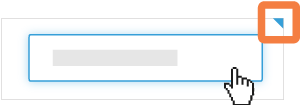
Jour. Date de l’entrée de pointage.
projet. Projet auquel le pointage est destiné.
code de coût. Le code de coût pour le périmètre des travaux.
Heures. Le nombre d’heures travaillées par cette personne
Type d’heure. Le type de rémunération.
Remarque : Si vous sélectionnez « Appliquer automatiquement », le type d’horaires reflétera les règles d’heures supplémentaires configurées pour le projet. Voir Configurer les règles d’heures supplémentaires pour les feuilles horaires.Facturable ?. Si les heures sont facturables ou non.
Commentaires. Tout commentaire lié au pointage.
Voir aussi
Chargement des articles connexes...