Ajouter des entrées de travailleur et d’employé sur un billet T-M
Arrière-plan
Utilisez la section « Main-d’œuvre » d’un billet T-M pour enregistrer les personnes qui effectuent le travail. Si un collaborateur est absent de la liste « Employé », vous pouvez créer un nouveau collaborateur (contact) ou en ajouter un d’un projet précédent. Les collaborateurs sont également accessibles dans les outils Équipes et Feuilles horaires et sont ajoutés en tant que contact dans l'Annuaire du projet et l'Annuaire d'entreprise.
Éléments à prendre en compte
Les collaborateurs doivent être uniques.
Les collaborateurs sont ajoutés à l’onglet « Contacts » dans les outils Annuaire Projet et niveau Entreprise.
Escalier
Accédez à l’outil Billets T-M du projet.
Créez un nouveau billet ou ajoutez-le à un billet T-M existant.
Créer un nouveau billet T-M
Cliquez sur Créer pour ajouter de la main-d’œuvre à un nouveau billet T-M.
Ajouter à un billet T-M existant
Cliquez sur Modifier à côté du billet T-M auquel vous souhaitez ajouter de la main-d’œuvre.
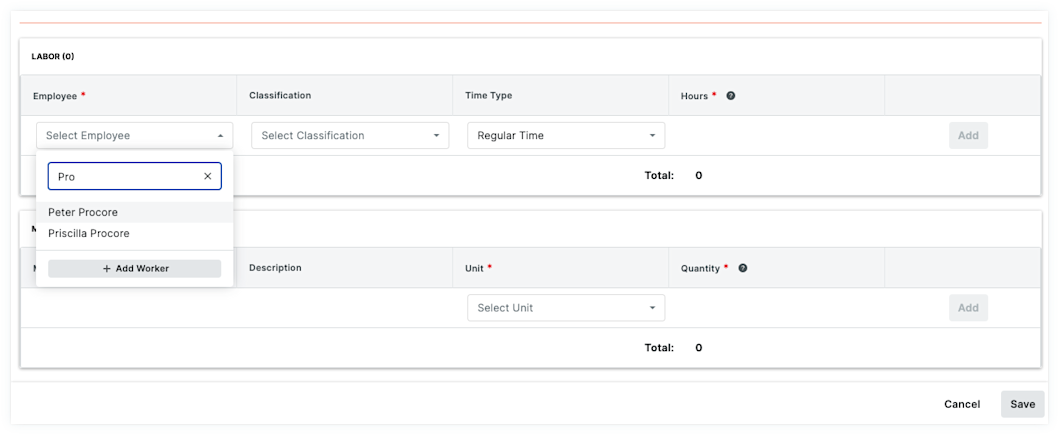
Dans la section « Main-d’œuvre », cliquez sur la liste déroulante Employé, puis sélectionnez ou ajoutez un collaborateur :
Cliquez sur un utilisateur ou un contact existant.
Cliquez sur Ajouter un collaborateur.
Saisissez le prénom du collaborateur.
Entrez le nom de famille du collaborateur.
Saisissez l’ID de l’employédu collaborateur.
Entrez la classification du collaborateur.
Cliquez sur Ajouter.
Sélectionnez le type d’horaire.
Inscrivez le nombre d’heures travaillées par la personne.
Cliquez sur Ajouter pour terminer la saisie de l’élément d’équipement.
Cliquez sur Mettre à jour pour mettre à jour le billet T-M.
Voir aussi
Chargement des articles connexes...