Configurer les paramètres avancés : billets T-M
Arrière-plan
Configurez les paramètres de l’outil Billets T-M pour activer les sections Billets T-M, créer un par défaut liste de distribution et choisir les utilisateurs qui reçoivent des notifications e-mail automatiques lorsque le travail est terminé.
Éléments à prendre en compte
Les utilisateurs doivent être ajoutés à l’annuaire de votre projet pour les ajouter à une liste de distribution. Voir Ajouter un compte utilisateur à l’annuaire du projet.
Procore envoie automatiquement par e-mail aux clients signataires une copie de leur billet signé pour leurs dossiers. Ce reçu reste actif quels que soient vos paramètres d’e-mail.
Escalier
Configurer les paramètres T&M
Configurer les options d’exportation des événements de changement
Configurer les paramètres T&M
Accédez à l’outil Billets T-M .
Cliquez sur l’icône Configurer les paramètres
 .
.Cliquez sur le menu déroulant Par défaut Distribution et sélectionnez les personnes que vous souhaitez recevoir e-mail notifications.
Dans la section E-mails T-M, cochez les cases à cocher pour spécifier qui reçoit les notifications en fonction de l’action et de la tâche du billet T-M.
Mesures à prendre:
Billet T&M créé. Envoyer lorsqu’un nouveau billet T-M est ajouté ou créé.
Remarque : Les mises à jour de billets existants ne déclenchent pas de notification par e-mail.Signé par l’Entreprise. Envoyer lorsqu’un signataire de l’entreprise soumet une signature.
Billet T&M signé par le client. Envoyer lorsqu’un client signe un billet T-M.
Fermé : Envoyer lorsqu’un billet T-M a été fermé.
Destinataires:
créateur. Envoyer à l’utilisateur qui a créé le billet T-M.
Signataire de l’entreprise. Envoyer à l’utilisateur désigné comme le « Signataire de l’Entreprise » sur le billet.
Signataire du client. Envoyez à l’adresse e-mail associée à l’utilisateur désigné comme « Signataire du client » sur le billet.
groupe de distribution. Envoyer à tous les utilisateurs qui ont été ajoutés au Par défaut Distribution ».
Statut:
En cours: indique qu’un nouveau billet T-M a été créé.
Prêt pour révision: indique qu’un billet T-M a été signé par une entreprise et est prêt à être révisé.
Champ vérifié: indique qu’un billet T-M a été signé par un client.
Fermé: indique qu’un billet T-M a été fermé.
Cliquez sur Mettre à jour.
Configurer les options d’exportation des événements de changement
Cliquez sur l’onglet Options d’exportation des événements de changement .
NoteCet onglet n’est visible et disponible que lorsque l’outil Événements de changement est actif sur le projet.
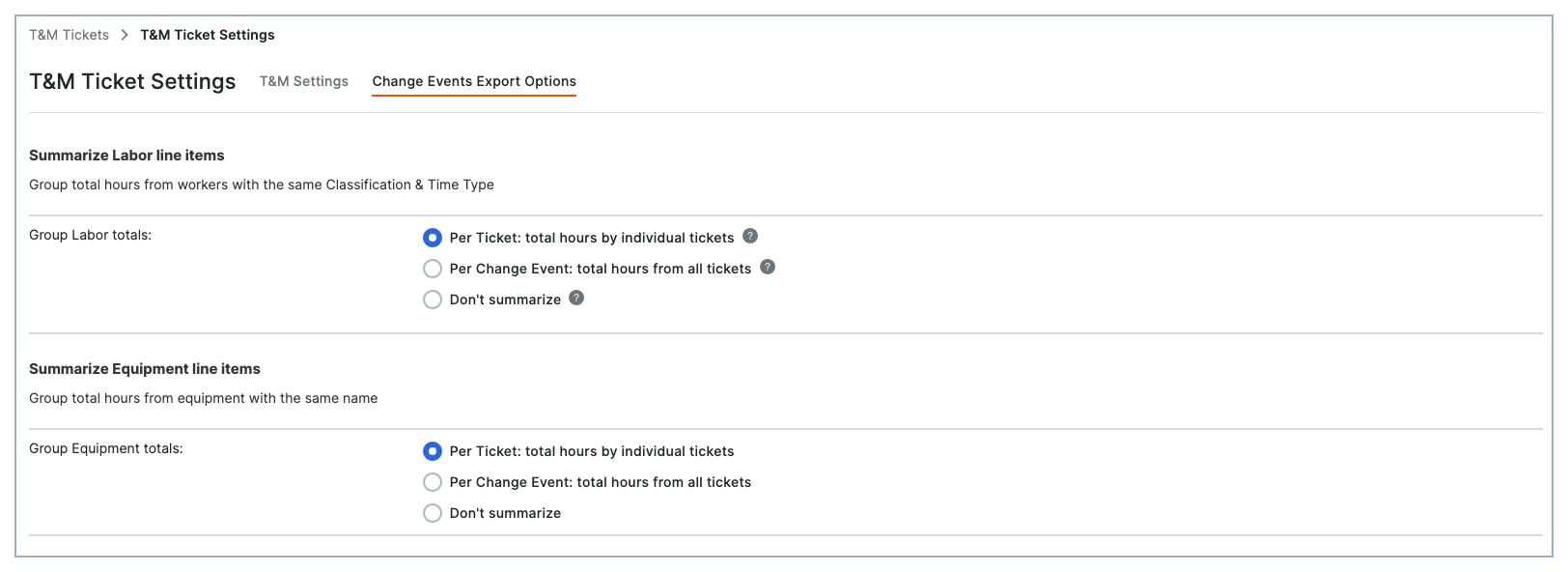
Dans la section Résumer les postes de main-d’œuvre , choisissez l’une des options Regrouper les totaux de main-d’œuvre :
Par billet : nombre total d’heures par billets individuels pour résumer les saisies d’heures des employés sur chaque billet T-M et répertorier le nombre total d’heures par classification et type d’horaires.
Par événement de changement : nombre total d’heures pour tous les billets pour résumer le nombre total d’heures par saisie d’employé pour chaque billet T-M ajouté à un événement de changement.
Ne résumez pas pour répertorier le nombre total d’heures de main-d’œuvre sur tous les billets sans récapitulation.
Dans la section Résumer les postes d’équipement , choisissez l’une des options Regrouper les totaux d’équipement :
Par billet : nombre total d’heures par billets individuels pour résumer le nombre total d’heures par saisie d’équipement de chaque billet T-M ajouté à un événement de changement.
Par événement de changement : nombre total d’heures pour tous les billets pour résumer le nombre total d’heures par équipement pour chaque billet T-M ajouté à un événement de changement.
Ne résumez pas pour répertorier le nombre total d’heures d’équipement sur tous les billets sans récapitulation.
Cliquez sur Mettre à jour.