Supprimer un événement de changement associé à un billet T-M
Éléments à prendre en compte
Autorisations utilisateur requises :
Autorisations de niveau « Standard » ou « Admin » dans l’outil Événements de changement du projet
ETAutorisations de niveau « Standard » ou « Admin » dans l’outil Billets T-M du projet.
Informations complémentaires :
Pour pouvoir supprimer tous les postes associés créés pour la main-d’œuvre, le matériel, l’équipement, les sous-traitants et les descriptions, accédez à l’outil Événement de changement du projet et supprimez tous les éléments liés.
Conditions préalables
Escalier
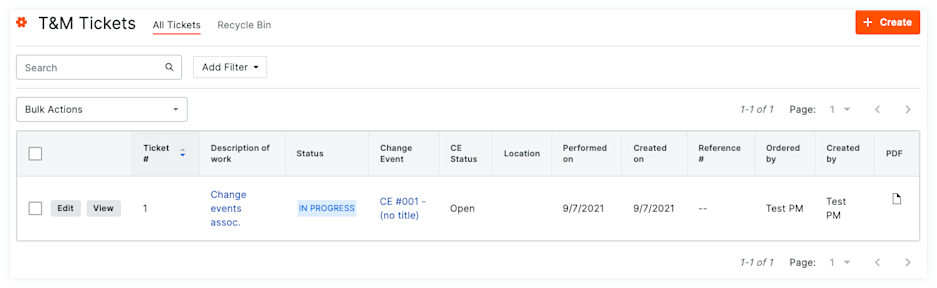
Accédez à l’outil Billets T-M du projet.
Sous l’onglet Tous les billets , procédez comme suit :
Localisez les billets T-M associés à l’événement de changement que vous souhaitez supprimer.
Cliquez sur Modifier à côté du billet T-M.
Sous l’onglet Général , dans la section Informations générales , localisez le champ Événements de changement.
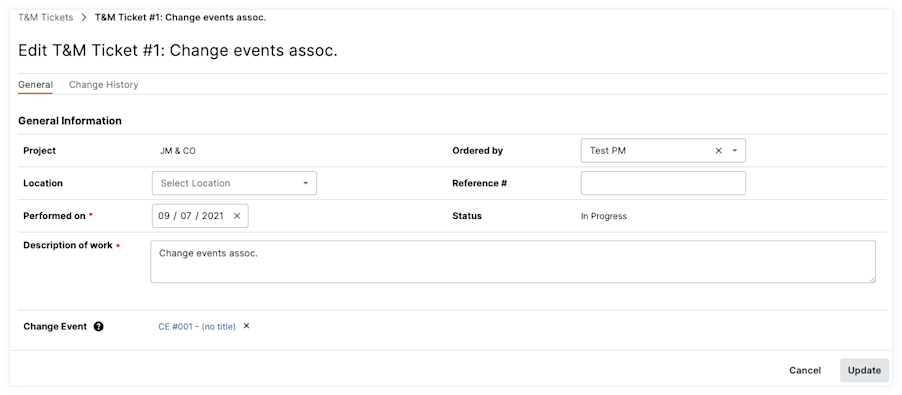
Cliquez sur le
 bouton Supprimer à côté de l’Événement de changement que vous souhaitez supprimer.
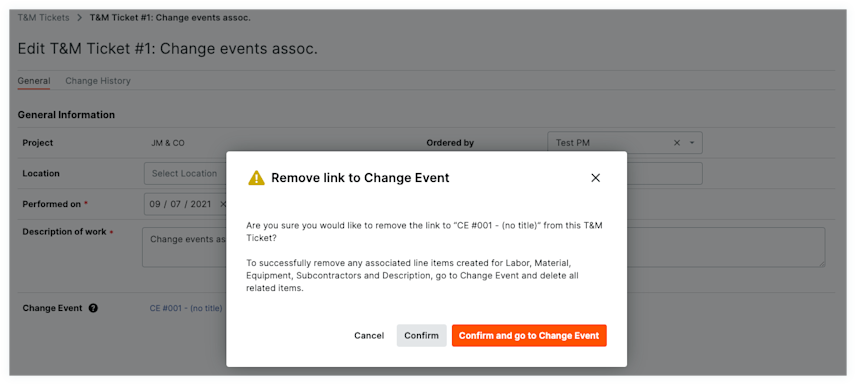
Dans la fenêtre Supprimer le lien vers l’événement de changement, procédez comme suit :
Cliquez sur Confirmer et allez sur événement de changement pour supprimer l’événement de changement associé au billet et accédez à l’outil Événement de changement du projet pour supprimer les postes associés.
OUCliquez sur Confirmer pour supprimer l’événement de changement si vous avez déjà supprimé les valeurs transférées pour la Main-d’œuvre, le Matériel, l’Équipement, les Sous-traitants et la Description de l’Événement de changement associé.
Remarques:
L’Événement de changement apparaît sous forme d’hyperlien lors de l’affichage ou de la modification d’un billet T-M afin que vous puissiez rapidement accéder à l’Événement de changement associé.
Si vous supprimez un Événement de changement associé à un billet T-M, l’association sera automatiquement supprimée afin que vous puissiez ajouter ou créer un nouvel événement de changement.
See Also
Loading related articles...