Configurer les paramètres avancés : Transmissions
Contexte
L’outil Transmissions permet à votre équipe de projet de conserver des enregistrements documentés de toute correspondance.
Éléments à prendre en compte
Autorisations utilisateur requises :
Autorisations de niveau Admin dans l’outil Transmissions du projet.
Conditions préalables
Ajoutez l’outil Transmissions au projet. Voir Ajouter et supprimer des outils de projet.
Escalier
Configurer les paramètres de transmission
Définir les autorisations utilisateur
Configurer les paramètres de transmission
Accédez à l’outil Transmissions du projet.
Cliquez sur l’icône Configurer les paramètres
 .
.Sous « Paramètres Transmission », procédez comme suit :
Transmissions privées par défaut : cochez cette case pour que toutes les nouvelles transmissions soient considérées comme « privées » par défaut. Une transmission « privée » n'est visible que par les utilisateurs disposant d'une autorisation de niveau « Administrateur » pour l'outil Transmissions, le créateur de la transmission, les destinataires dans les champs « À » et « Cc », et les membres de la liste « Distribution par défaut ».
Distribution par défaut : Ajoutez une (1) ou plusieurs personnes au groupe de distribution par défaut. Pour figurer dans cette liste, une personne doit être ajoutée au répertoire du projet (voir Ajouter un compte utilisateur au répertoire du projet). Le système ajoutera automatiquement ces membres du groupe aux nouveaux envois.
Cliquez sur Mettre à jour.
Une bannière apparaît pour confirmer que vos modifications ont été enregistrées.
Définir les autorisations utilisateur
Accédez à l’outil Transmissions du projet.
Cliquez sur l’icône Configurer les paramètres
.Dans le volet droit, cliquez sur Tableau des autorisations.
Définissez le niveau de autorisation d’accès pour les utilisateurs de l’outil en cliquant sur l’icône dans la colonne autorisation jusqu’à ce que le coche VERT apparaisse :
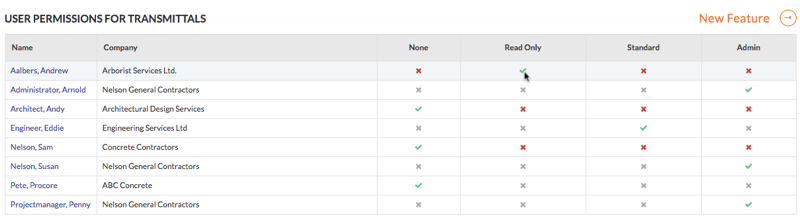
Les icônes à code couleur dans la zone Autorisations utilisateur indiquent le niveau d’autorisation d’accès de l’utilisateur à l’outil. Pour en savoir plus, consultez Quels sont les niveaux d’autorisation par défaut dans Procore ?
Icône
Couleur
Définition

VERT
L’utilisateur dispose de ce niveau d’autorisation d’accès à l’outil.

ROUGE
L’utilisateur n’a PAS reçu cette autorisation d’accès à l’outil.

GRIS
Soit l’utilisateur est un administrateur Procore, soit il s’est vu accorder des autorisations sur les outils Procore de ce projet à l’aide d’un modèle d’autorisation (voir Qu’est-ce qu’un modèle d’autorisation ?).
Voir aussi
Chargement des articles connexes...