Ajouter une couche de carte
Les couches PDF, KML ou d’images permettent aux utilisateurs de suivre les plans, les cartes dessinées à la main, les travaux antérieurs effectués et d’autres données. Unearth offre aux utilisateurs un flux de travail facile pour charger ces documents en superposition sur la carte.
Dans cet article, vous apprendrez à utiliser la superposition QuickMap pour les fichiers PDF ou image, à superposer un fichier KML ou Shapefile et à naviguer dans le menu des couches de la carte.
Ajouter un PDF ou une image à l’aide de la superposition QuickMap
Cliquez sur le bouton « + » à gauche pour ouvrir la boîte à outils.
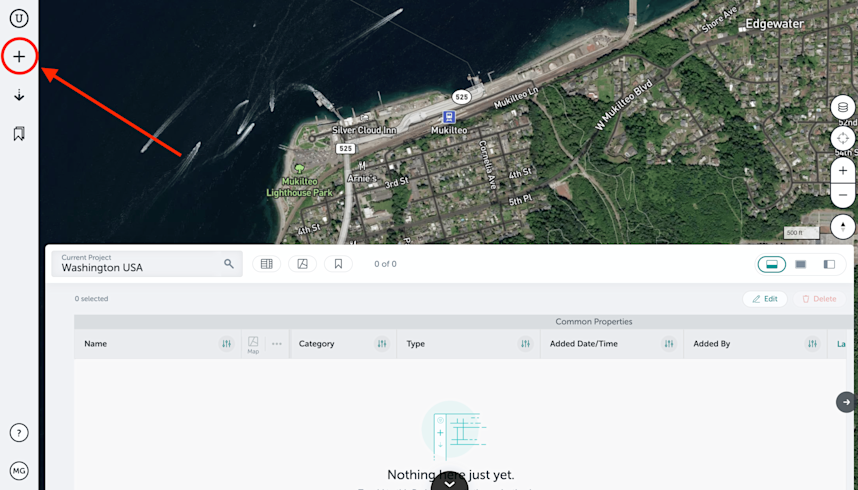
Faites défiler jusqu’à la section « Fichiers » et cliquez sur l’outil « plan » souhaité - certaines boîtes à outils peuvent avoir plusieurs versions de l’outil de plan, choisissez simplement celle qui correspond le mieux à votre fichier.
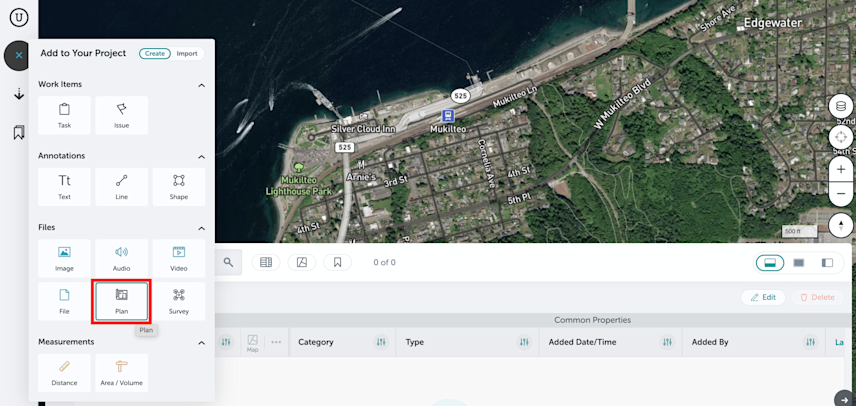
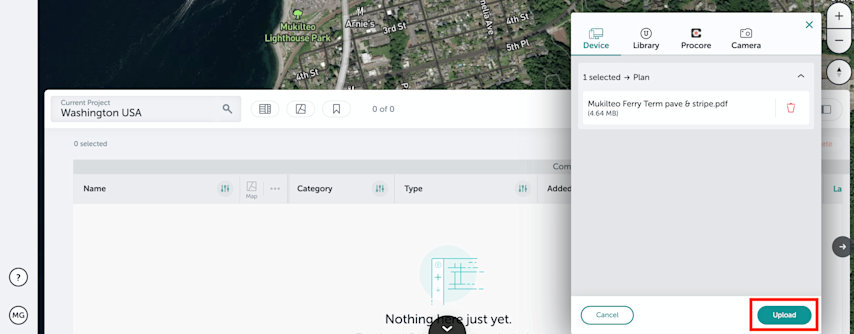
Choisissez le format PDF, PNG ou JPEG que vous souhaitez utiliser pour créer une superposition. Ensuite, cliquez sur « Télécharger ».
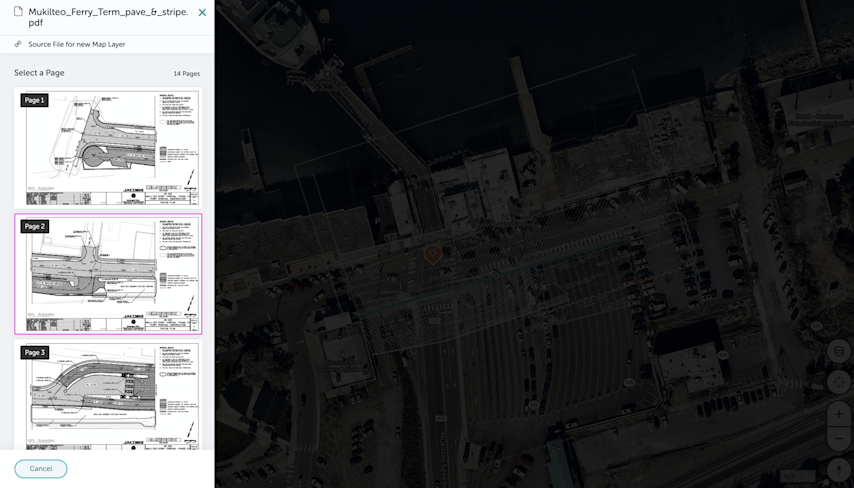
Une fois le chargement du fichier terminé, un aperçu du fichier s’affiche. Pour les fichiers PDF de plus d’une page, choisissez la page que vous souhaitez superposer sur la carte.
Vous pouvez ensuite définir le nom de la couche, l’échelle et/ou la rotation - Pour les PDF qui ont un indicateur d’échelle, la fonction de superposition QuickMap correspond à l’échelle indiquée sur le PDF. Ces informations peuvent également être saisies manuellement si elles sont connues, ou ajustées à l’étape suivante. Cliquez sur « Suivant » lorsque vous êtes prêt à continuer.
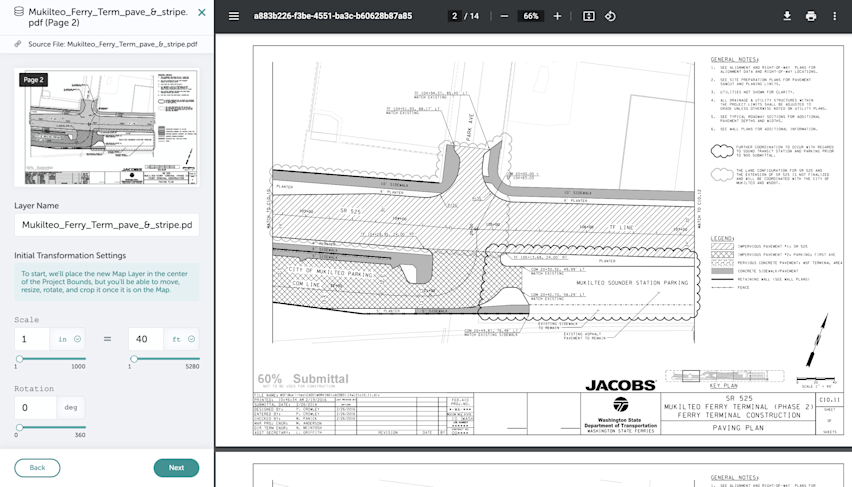
La superposition QuickMap va maintenant générer votre entité cartographique et la placer automatiquement au centre des limites de votre projet. Vous pouvez ensuite déplacer la superposition près du lieu correct en cliquant et en faisant glisser le curseur sur le centre de la superposition.
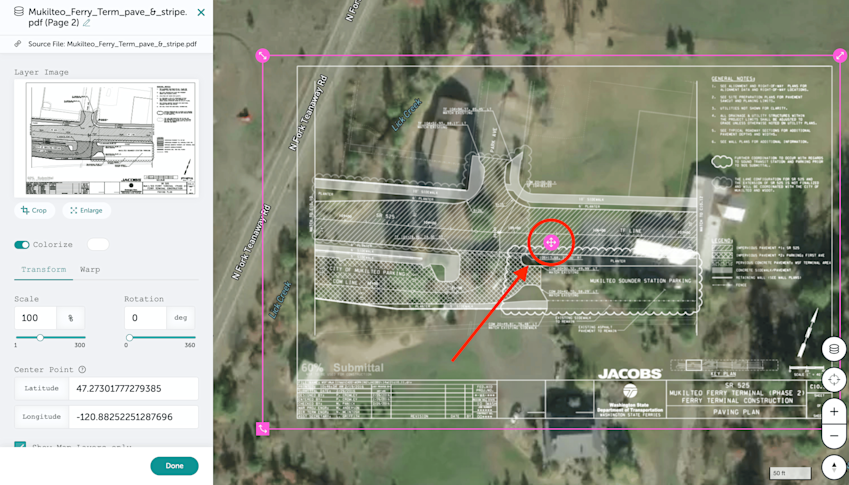
Ensuite, vous pouvez affiner le placement de la superposition en effectuant une rotation (soit à l’aide de la barre de glissement du formulaire, soit en cliquant sur le coin de rotation de l’aperçu du calque), en la mettant à l’échelle si nécessaire et en vous déplaçant sur la carte en faisant glisser ou en utilisant les touches fléchées de votre clavier pour effectuer des micro-ajustements.
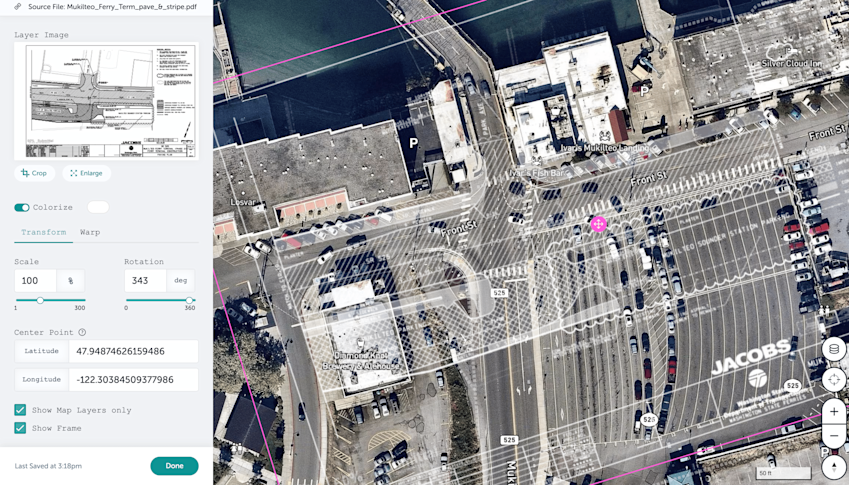
Modifiez le fond de carte si nécessaire pour mieux visualiser le paysage.
Modifiez la couleur de l’aperçu de la couche si nécessaire pour l’afficher au mieux sur le fond de carte de votre choix. Vous pouvez également désactiver l’option « Coloriser » pour afficher le plan dans son format d’origine.
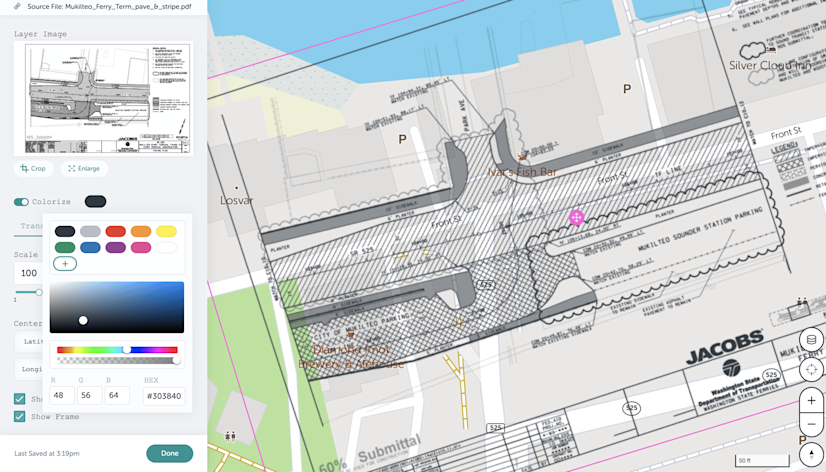
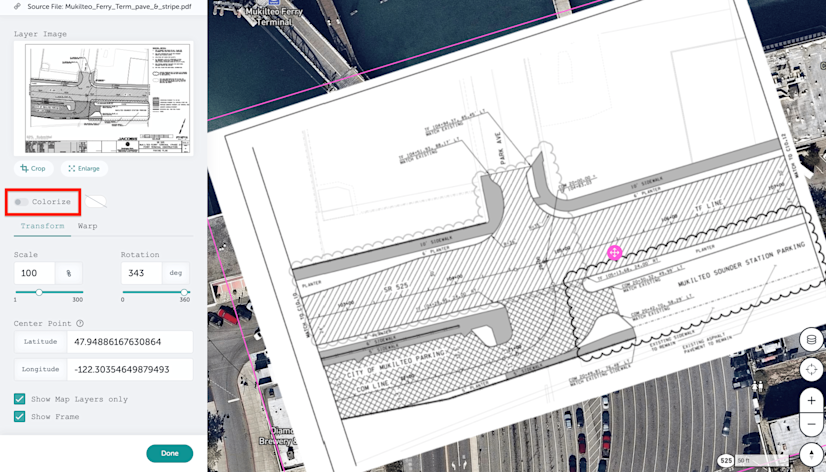
Pour plus d’options de réglage fin :
Cliquez sur « recadrer » pour recadrer la superposition, cela peut être utile pour couper les légendes ou les boîtes d’information inutiles.
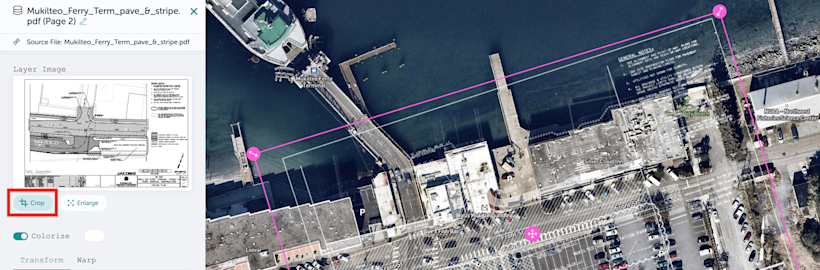 Propriétés
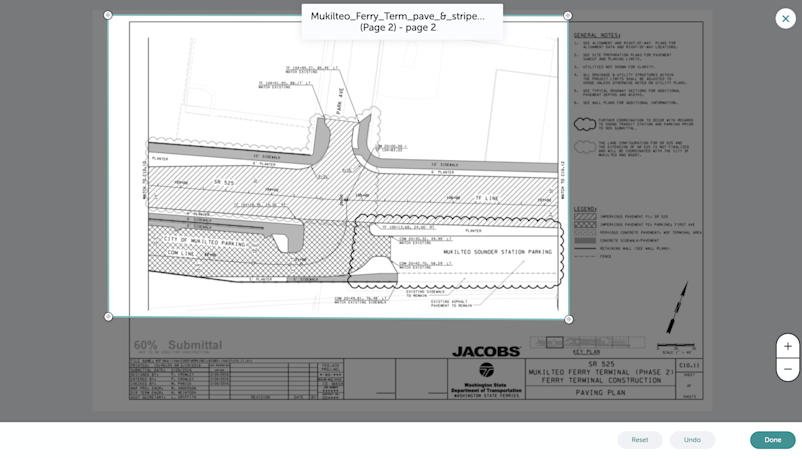
Recadrez en dessinant une forme autour de la superficie que vous souhaitez conserver - cliquez pour placer des points à chaque coin. Cliquez sur « Terminé » pour terminer le recadrage.
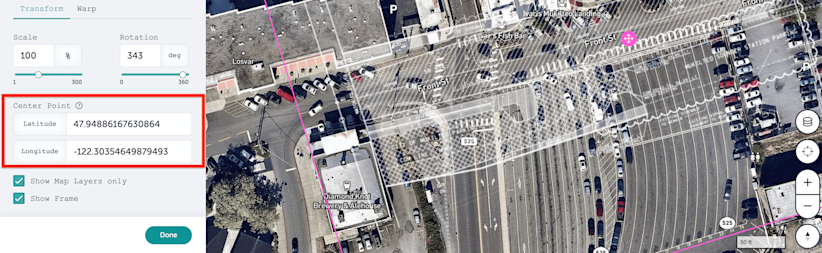
Assignez un point central si vous connaissez approximativement ou exactement la latitude et la longitude de l’endroit où le plan doit être centré.
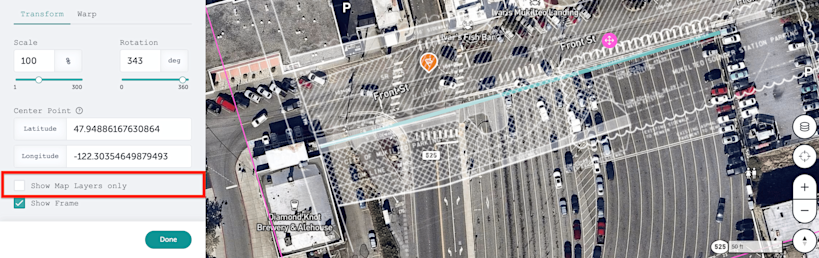
Décochez « Afficher uniquement les couches de la carte » pour afficher les p qui ont été placées sur la carte si vous souhaitez vous y référer.
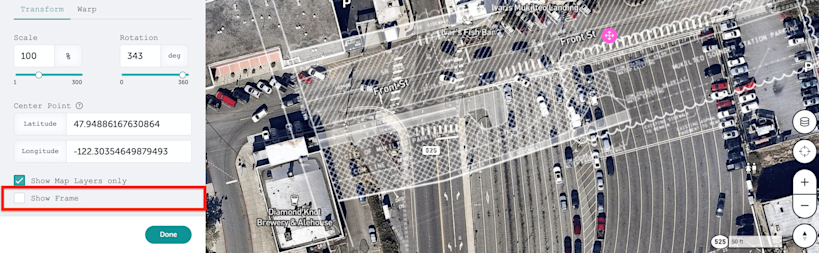
Décochez « Afficher le cadre » pour masquer la bordure rose du calque.
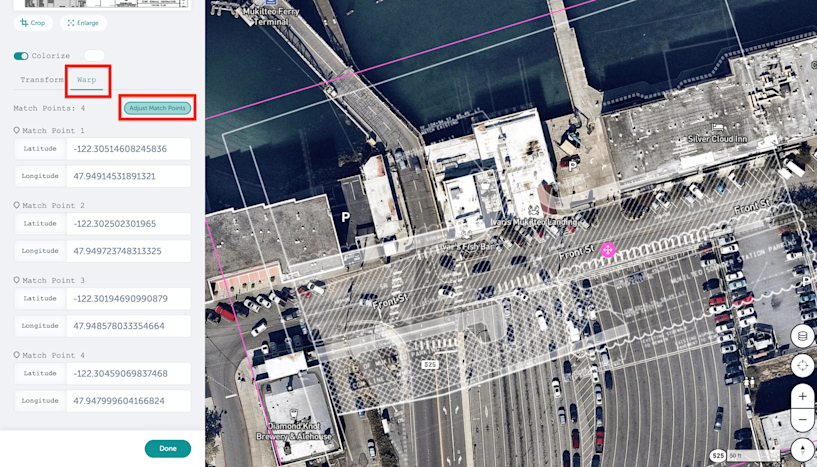
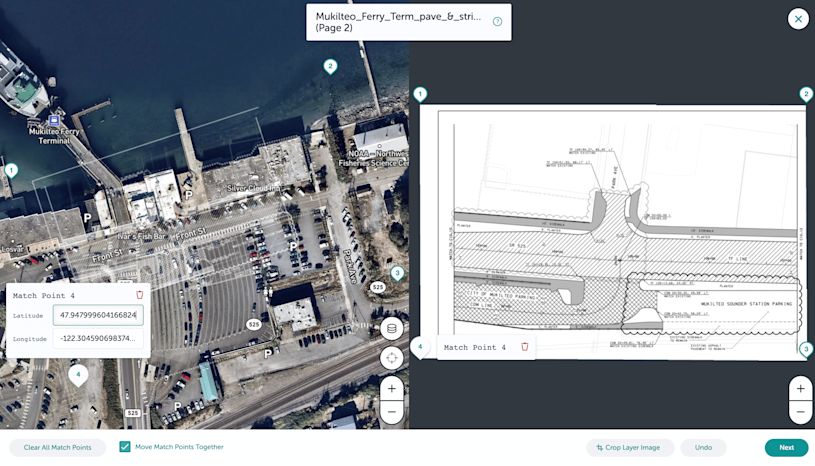
Sélectionnez « Déformation » puis « Ajuster les points de correspondance » pour modifier la forme du calque - cela vous permet de déplacer chaque coin de l’image indépendamment, ce qui permet de déformer le plan pour l’adapter à la carte si nécessaire.
Superposition d’un fichier KML/KMZ ou d’un fichier de formes :
Cliquez sur le bouton « + » à gauche pour ouvrir la boîte à outils.
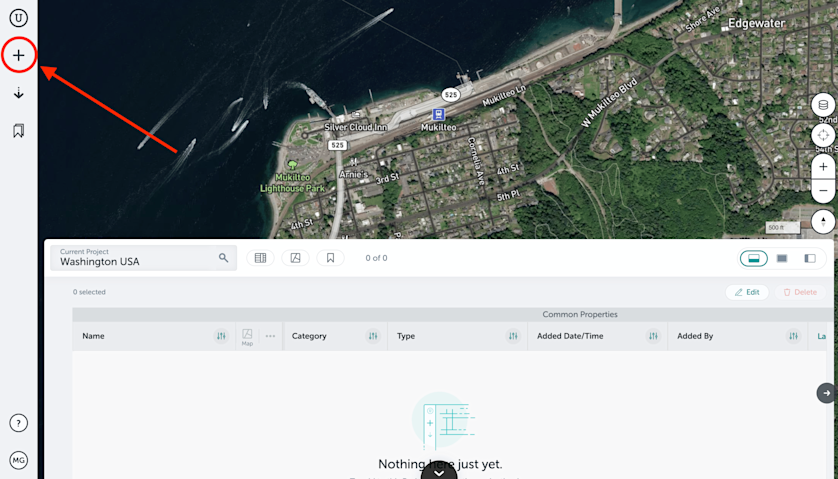
Faites défiler jusqu’à la section « Fichiers » et cliquez sur l’outil « plan » souhaité - certaines boîtes à outils peuvent avoir plusieurs versions de l’outil de plan, choisissez simplement celle qui correspond le mieux à votre fichier.
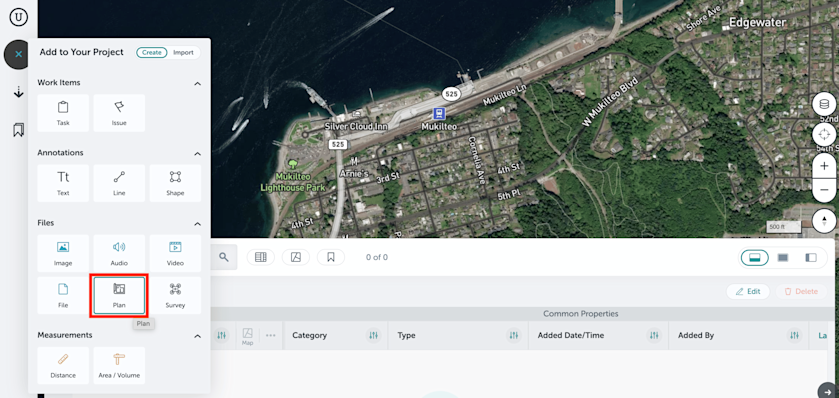
Sélectionnez votre fichier KML/KMZ et cliquez sur « Charger ».
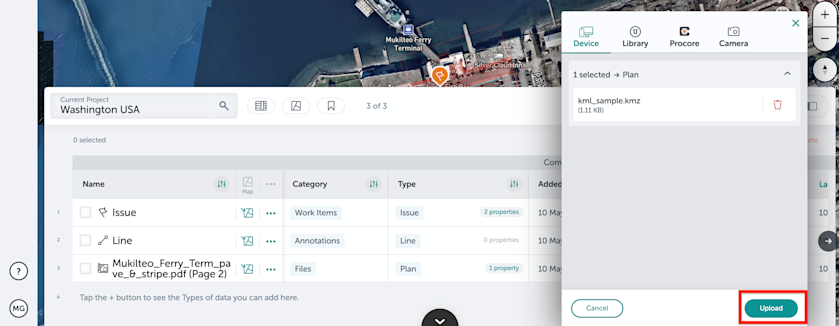
Étant donné que les fichiers KML/KMZ ont lieu données inclus dans le fichier données, vos données créeront automatiquement des couches sur la carte une fois le chargement terminé.
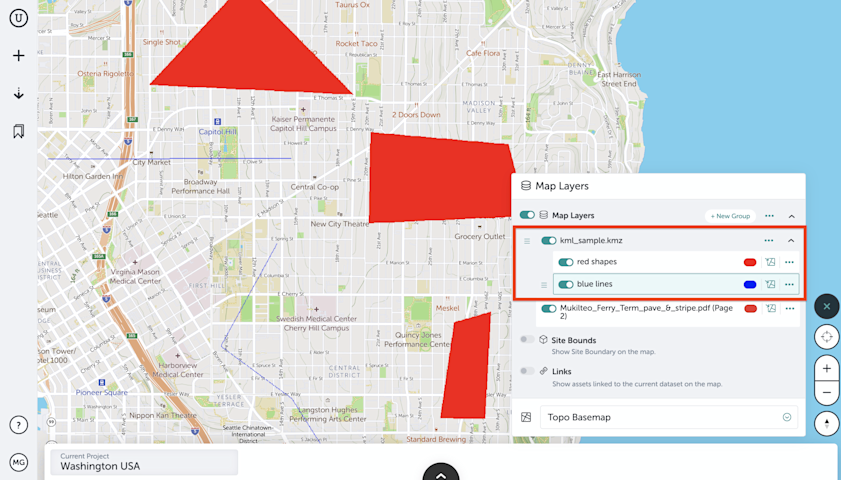
Si votre fichier contient plusieurs calques de différents types de propriétés, chaque calque sera importé en tant que calque individuel dans Unearth, organisé dans le menu Calques.
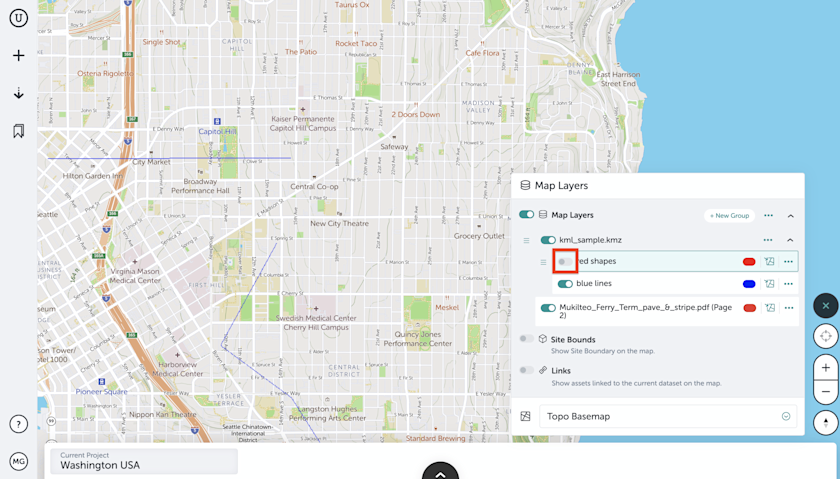
Vos calques KML/KMZ peuvent être activés/désactivés dans le menu des calques sur le côté droit de l’écran.
Navigation dans le menu Couches de la carte :
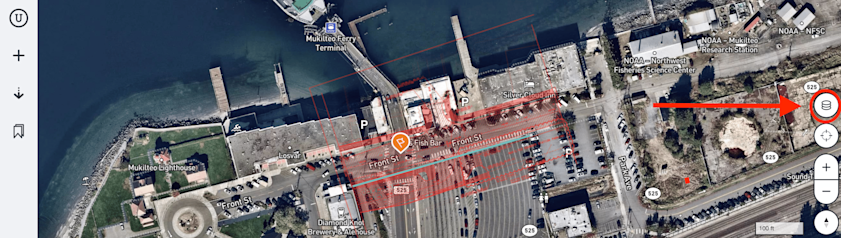
Maintenant que vous avez superposé votre plan à la carte, vous pouvez contrôler vos couches dans le menu Couches de la carte. Le menu Couches de la carte est situé sur le côté droit de l’écran. Ici, vous pouvez :
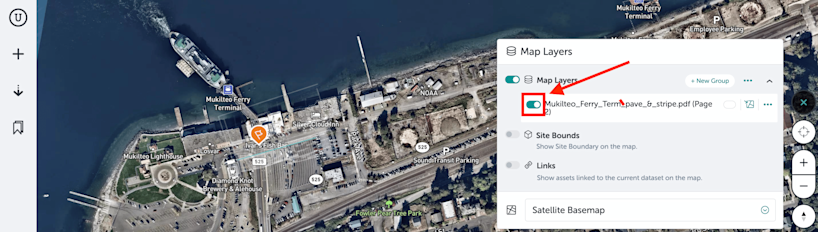
Activer/désactiver les couches : cliquez sur le bouton à bascule on (vert) pour afficher la couche sur la carte, ou sur le bouton off (gris) pour masquer la couche.
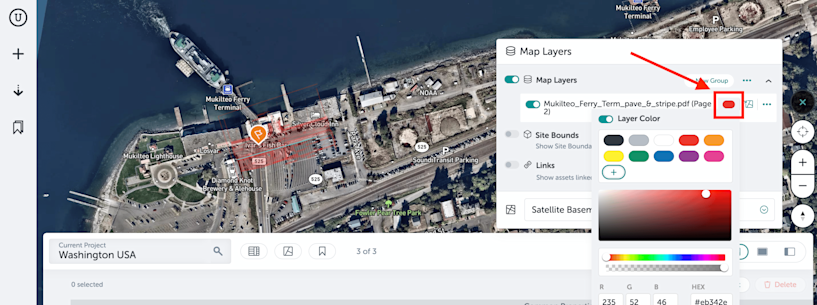
Changer la couleur du calque - cliquez sur l’ovale coloré pour ouvrir le sous-menu de sélection des couleurs, où vous pouvez choisir parmi une liste de couleurs par défaut ou personnaliser la vôtre.
Modifiez l’ordre dans lequel les calques sont répertoriés - passez la souris sur le côté gauche du calque pour afficher une icône avec 3 lignes - cliquez dessus et faites glisser pour déplacer le calque dans un ordre différent.
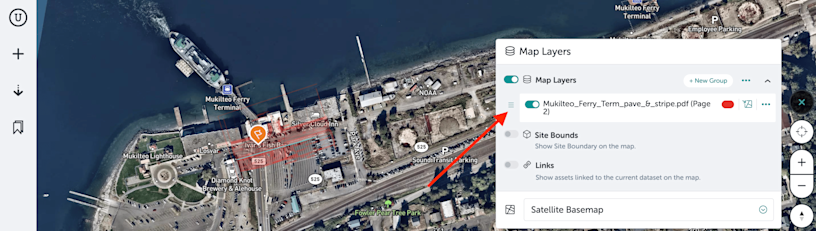
Accédez à l’lieu de la couche sur la carte : cliquez sur l’icône de la carte à droite du sélecteur de couleurs pour centrer votre écran sur la couche de la carte.
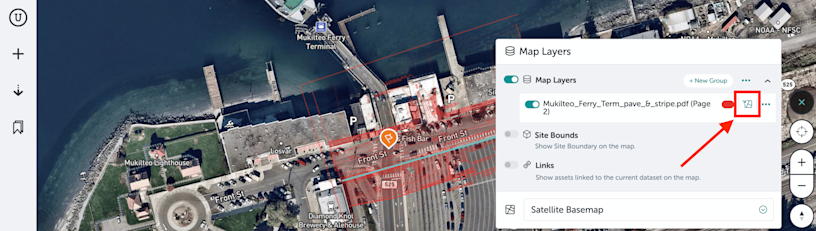
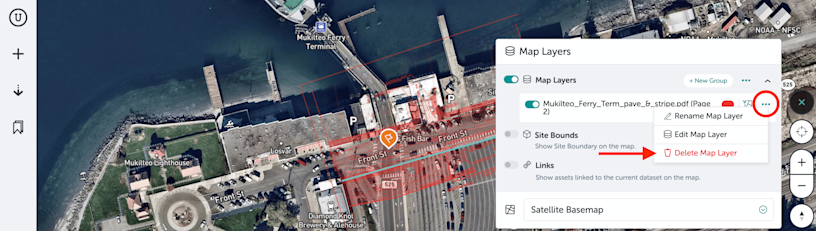
Renommer la couche - cliquez sur le menu à 3 points, puis cliquez sur « Renommer la couche de la carte » pour saisir un nouveau nom.
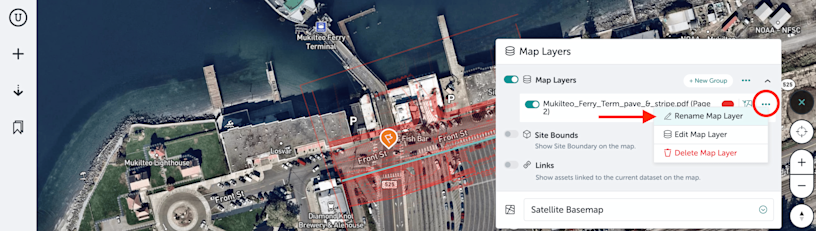
Modifiez la position de la couche sur la carte - cliquez sur le menu à 3 points, puis sur « Modifier la couche de la carte » pour revenir dans le flux d’édition, où vous pouvez ajuster le lieu de la couche sur la carte.
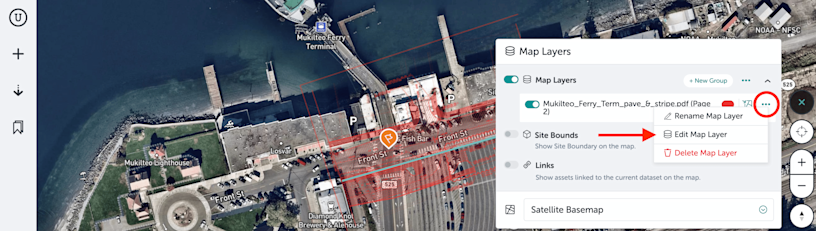
Supprimer la couche - cliquez sur le menu à 3 points, puis cliquez sur « Supprimer la couche de la carte » pour supprimer la couche.
Si vous rencontrez des problèmes ou si vous avez des questions, n’hésitez pas à nous contacter à unearthsupport@procore.com
Révisé en mai 2023
Ajouter un PDF ou une image à l’aide de la superposition QuickMap
Cliquez sur le bouton « + » à gauche pour ouvrir la boîte à outils.
Faites défiler jusqu’à la section « Fichiers » et cliquez sur l’outil « plan » souhaité - certaines boîtes à outils peuvent avoir plusieurs versions de l’outil de plan, choisissez simplement celle qui correspond le mieux à votre fichier.
Choisissez le format PDF, PNG ou JPEG que vous souhaitez utiliser pour créer une superposition. Ensuite, cliquez sur « Télécharger ».
Une fois le chargement du fichier terminé, un aperçu du fichier s’affiche. Pour les fichiers PDF de plus d’une page, choisissez la page que vous souhaitez superposer sur la carte.
Vous pouvez ensuite définir le nom de la couche, l’échelle et/ou la rotation - Pour les PDF qui ont un indicateur d’échelle, la fonction de superposition QuickMap correspond à l’échelle indiquée sur le PDF. Ces informations peuvent également être saisies manuellement si elles sont connues, ou ajustées à l’étape suivante. Cliquez sur « Suivant » lorsque vous êtes prêt à continuer.
La superposition QuickMap va maintenant générer votre entité cartographique et la placer automatiquement au centre des limites de votre projet. Vous pouvez ensuite déplacer la superposition près du lieu correct en cliquant et en faisant glisser le curseur sur le centre de la superposition.
Ensuite, vous pouvez affiner le placement de la superposition en effectuant une rotation (soit à l’aide de la barre de glissement du formulaire, soit en cliquant sur le coin de rotation de l’aperçu du calque), en la mettant à l’échelle si nécessaire et en vous déplaçant sur la carte en faisant glisser ou en utilisant les touches fléchées de votre clavier pour effectuer des micro-ajustements.
Modifiez le fond de carte si nécessaire pour mieux visualiser le paysage.
Modifiez la couleur de l’aperçu de la couche si nécessaire pour l’afficher au mieux sur le fond de carte de votre choix. Vous pouvez également désactiver l’option « Coloriser » pour afficher le plan dans son format d’origine.
Pour plus d’options de réglage fin :
Cliquez sur « recadrer » pour recadrer la superposition, cela peut être utile pour couper les légendes ou les boîtes d’information inutiles.
Propriétés
Recadrez en dessinant une forme autour de la superficie que vous souhaitez conserver - cliquez pour placer des points à chaque coin. Cliquez sur « Terminé » pour terminer le recadrage.
Assignez un point central si vous connaissez approximativement ou exactement la latitude et la longitude de l’endroit où le plan doit être centré.
Décochez « Afficher uniquement les couches de la carte » pour afficher les p qui ont été placées sur la carte si vous souhaitez vous y référer.
Décochez « Afficher le cadre » pour masquer la bordure rose du calque.
Sélectionnez « Déformation » puis « Ajuster les points de correspondance » pour modifier la forme du calque - cela vous permet de déplacer chaque coin de l’image indépendamment, ce qui permet de déformer le plan pour l’adapter à la carte si nécessaire.
Superposition d’un fichier KML/KMZ ou d’un fichier de formes
Cliquez sur le bouton « + » à gauche pour ouvrir la boîte à outils.
Faites défiler jusqu’à la section « Fichiers » et cliquez sur l’outil « plan » souhaité - certaines boîtes à outils peuvent avoir plusieurs versions de l’outil de plan, choisissez simplement celle qui correspond le mieux à votre fichier.
Sélectionnez votre fichier KML/KMZ et cliquez sur « Charger ».
Étant donné que les fichiers KML/KMZ ont lieu données inclus dans le fichier données, vos données créeront automatiquement des couches sur la carte une fois le chargement terminé.
Si votre fichier contient plusieurs calques de différents types de propriétés, chaque calque sera importé en tant que calque individuel dans Unearth, organisé dans le menu Calques.
Vos calques KML/KMZ peuvent être activés/désactivés dans le menu des calques sur le côté droit de l’écran.
Naviguer dans le menu Map Layers (Couches de la carte)
Maintenant que vous avez superposé votre plan à la carte, vous pouvez contrôler vos couches dans le menu Couches de la carte. Le menu Couches de la carte est situé sur le côté droit de l’écran. Ici, vous pouvez :
Activer/désactiver les couches : cliquez sur le bouton à bascule on (vert) pour afficher la couche sur la carte, ou sur le bouton off (gris) pour masquer la couche.
Changer la couleur du calque - cliquez sur l’ovale coloré pour ouvrir le sous-menu de sélection des couleurs, où vous pouvez choisir parmi une liste de couleurs par défaut ou personnaliser la vôtre.
Modifiez l’ordre dans lequel les calques sont répertoriés - passez la souris sur le côté gauche du calque pour afficher une icône avec 3 lignes - cliquez dessus et faites glisser pour déplacer le calque dans un ordre différent.
Accédez à l’lieu de la couche sur la carte : cliquez sur l’icône de la carte à droite du sélecteur de couleurs pour centrer votre écran sur la couche de la carte.
Renommer la couche - cliquez sur le menu à 3 points, puis cliquez sur « Renommer la couche de la carte » pour saisir un nouveau nom.
Modifiez la position de la couche sur la carte - cliquez sur le menu à 3 points, puis sur « Modifier la couche de la carte » pour revenir dans le flux d’édition, où vous pouvez ajuster le lieu de la couche sur la carte.
Supprimer la couche - cliquez sur le menu à 3 points, puis cliquez sur « Supprimer la couche de la carte » pour supprimer la couche.
Si vous rencontrez des problèmes ou si vous avez des questions, n’hésitez pas à nous contacter à unearthsupport@procore.com.
Voir aussi
Chargement des articles connexes...