Configuration de Trimble pour les appareils Android

Unearth OnePlace s’intègre aux appareils Trimble R2 et DA2, fournissant des données très précises via une connexion Bluetooth sans fil. À partir de la version Android 2.10.0 sur le Google Play Store, l’intégration avec Trimble R2 et DA2 est prise en charge sur le téléphone et la tablette. Les autres appareils Trimble ne sont pas pris en charge.

Contrairement à iOS, l’application « Trimble Mobile Manager » (TMM) n’est pas nécessaire pour se connecter et utiliser R2 ou DA2.

Si vous utilisez le DA2 et que vous souhaitez utiliser la plus grande précision disponible avec un abonnement Trimble, vous devrez télécharger l’application TMM et vous y connecter à l’aide de vos identifiants Trimble.

Les étapes suivantes seront les mêmes pour tous les appareils Trimble. Si vous avez un abonnement Trimble payant avec un DA2, la connexion à TMM vous donnera une plus grande précision lors de la connexion dans Unearth - mais les étapes sont les mêmes.

Dans cet article, vous allez apprendre à connecter l’appareil Trimble, à vous connecter à des satellites et à ajouter des propriétés à l’aide de la précision Trimble.

Connecter l’appareil Trimble


  • Ouvrez l’application Unearth

Remarque : Trimble n’est compatible que dans l’application mobile, il ne fonctionne donc pas si vous ouvrez Unearth dans un navigateur Web mobile.

  • Sélectionnez un projet auquel vous souhaitez ajouter des propriétés via Trimble.

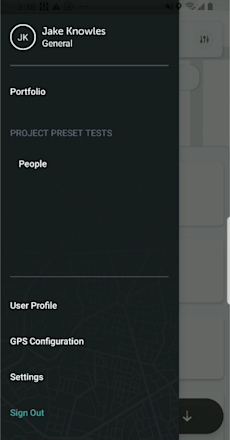
  • Ouvrez le menu latéral en appuyant sur le bouton « U » dans le coin supérieur gauche, puis appuyez sur « Configuration GPS ».

Undefined 1

  • Allumez votre appareil Trimble.

    • Trimble DA2 - Une fois allumé, le voyant bleu devrait clignoter. Cela indique qu’il est allumé et prêt à être couplé. Si le voyant bleu ne clignote pas et qu’il est bleu fixe, cela signifie qu’il est connecté à un autre appareil. Assurez-vous de le déconnecter avant de passer à l’étape suivante.

Undefined 2

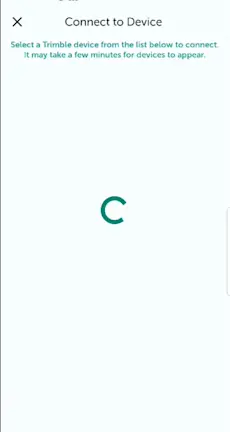
  • L’écran « Se connecter à l’appareil » apparaîtra.

  • Acceptez les autorisations Bluetooth, si nécessaire.

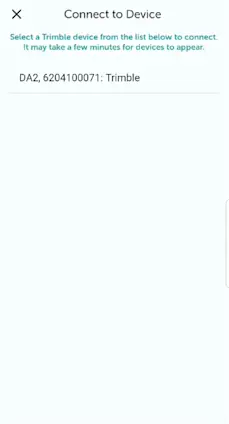
  • Dans la liste des appareils Bluetooth disponibles, appuyez sur l’appareil Trimble que vous souhaitez connecter.

    • La recherche d’appareils Bluetooth peut parfois prendre entre quelques secondes et quelques minutes. Si le Trimble est activé et à portée, donnez-lui un moment pour qu’il apparaisse si vous ne le voyez pas immédiatement dans la liste.

Undefined 3

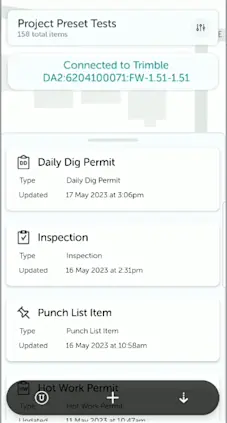
  • Vous serez redirigé vers la carte, avec « Chargement de l’abonnement » dans un en-tête - l’en-tête apparaît sous la barre de titre du projet après avoir sélectionné l’appareil Trimble.

  • Une fois l’abonnement chargé, l’en-tête indiquera « Se connecter à Trimble [maquette Trimble] »

Undefined 4

Connexion aux satellites


  • Si le Trimble n’a pas encore trouvé de satellites, il passera ensuite par une étape de recherche de satellites. Cette étape peut prendre un certain temps car le Trimble recherche activement des satellites auxquels se connecter dans le ciel.

Remarque : la connexion à Trimble à l’extérieur est beaucoup plus rapide car il y a moins d’interférences.

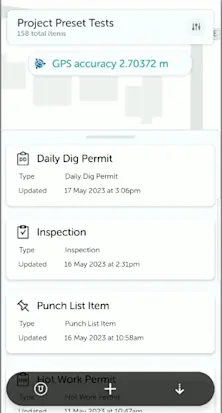
  • Une fois que le Trimble s’est connecté à suffisamment de satellites pour permettre la précision de la précision, l’en-tête affichera les détails de la précision GPS ainsi que le logo Trimble. Ce logo Trimble vous permet de vérifier rapidement que l’appareil est connecté. Ensuite, vous serez prêt à ajouter des propriétés.

Undefined May 25 2023 09 32 08 7828 Pm

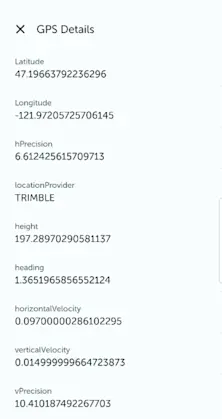
  • À tout moment, vous pouvez appuyer sur l’en-tête « Précision GPS » pour voir les détails GPS. Ces détails seront mis à jour lorsqu’une nouvelle mise à jour de position aura été reçue.

Undefined May 25 2023 09 31 57 5743 Pm

Ajout de propriétés

Une fois que Trimble est connecté à Unearth, vous pouvez commencer à ajouter des propriétés.


L’étape la plus importante à retenir lors de l’ajout de propriétés avec la précision Trimble est de cliquer sur « Centrer sur le Lieu » avant d’ajouter un point de propriété. Si vous ne le faites pas, une propriété sera ajoutée normalement, sans précision Trimble. Poursuivez votre lecture pour découvrir en détail comment ajouter correctement des propriétés avec la précision de Trimble.

  • Chaque fois que l’icône Trimble (icône bleue) se trouve dans l’en-tête, Trimble est connecté et prêt à ajouter des propriétés. La précision GPS indiquée dans l’en-tête est la précision fournie par l’appareil.

  • Pour commencer à ajouter des propriétés, cliquez sur le bouton « + » au centre de la barre de menus en bas de l’écran.

  • Sélectionnez l’outil que vous souhaitez utiliser pour ajouter une propriété.

  • Cliquez sur la flèche de lieu (côté gauche de l’écran, entre le bouton « filtres » empilés et le bouton carte) pour vous centrer sur le lieu.

Remarque : étant donné que Trimble est basé sur l’endroit où vous vous trouvez physiquement sur la carte, vous devez appuyer sur le bouton « Centrer sur Lieu » APRÈS avoir sélectionné un outil et AVANT d’ajouter le point à la carte pour activer le point en tant que point Trimble. L’ordre des étapes est important lors de l’ajout de points à partir du lieu du Trimble.

  • Cliquez sur « Ajouter un point » sur le côté droit de l’écran pour placer la propriété à votre lieu actuel.

  • Confirmez que votre point a été ajouté avec la précision Trimble.

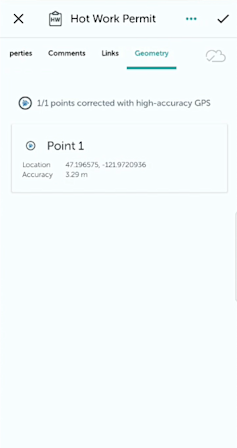
Remarque : Le point ajouté doit être marqué comme ayant été ajouté via Trimble dans l’onglet « Géométrie » du panneau des propriétés. Vous pouvez déterminer si un point a été ajouté à partir de Trimble si les conditions suivantes sont présentes : l’onglet indique « Points 1/1 connectés avec un GPS de haute précision », l’icône Trimble est située à gauche du point # et un chantier « Précision » est attaché à chaque point.

Undefined May 25 2023 09 34 36 8009 Pm

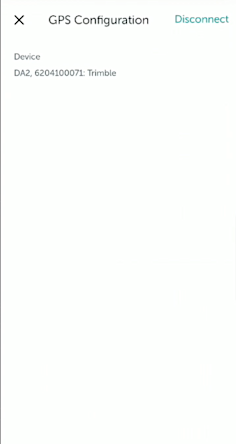
  • Une fois que vous avez terminé d’ajouter des propriétés avec l’appareil Trimble, vous pouvez ouvrir à nouveau « Configuration GPS ». Ensuite, appuyez sur « déconnecter ». Chaque fois que Unearth est fermé, le Trimble se déconnecte. En suivant à nouveau les étapes de connexion, vous vous reconnecterez rapidement.

Undefined


Si vous rencontrez des problèmes ou si vous avez des questions, n’hésitez pas à nous contacter à unearthsupport@procore.com.

Voir aussi

Chargement des articles connexes...