(Bêta) Configurer un modèle de Personnalisé Flux de travail pour Contrats principaux sur un projet

 In Beta

This page details functionality that is not available in Procore's production environment. Access to the features documented here is limited to specific Procore customers who have signed the required agreement to participate in Procore's Company level Workflows Tool Beta Program. The content on this page is for informational purposes only and all information and content on this page is subject to change without any prior notice. To learn more, see About the Workflows Beta Program.

Contexte

Une fois qu’un utilisateur autorisé a publié un personnalisé flux de travail à utiliser avec un contrat principal, l’étape suivante consiste à affecter ce flux de travail à un projet. Une fois le flux de travail affecté à un projet, vous pouvez mettre à jour ses paramètres de configuration pour votre projet spécifique. Cela inclut l’affectation d’une personne pour agir en tant que « gestionnaire de flux de travail » pour votre projet et l’affectation du ou des groupes de distribution appropriés et des personnes assignées à votre flux de travail pour les notifications automatisées de Procore.

Cet article traite des contrôles de la section « Paramètres Flux de travail » de l’outil Niveau projet Contrats principaux de Procore. Cette section répertorie tous les flux de travail personnalisé contrats principaux qui ont été affectés à votre projet à partir de l’outil niveau Entreprise Flux de travail.

Éléments à prendre en compte

  • Autorisations utilisateur requises :

    • Autorisations de niveau « Admin » dans l’outil Annuaire de l’entreprise.
      OU

    • Utilisateurs disposant de l’autorisation granulaire « Configurer des modèles de flux de travail » activée dans leur modèle d’autorisation.

Conditions préalables

Escalier

  • Assigner un responsable de Flux de travail de projet et un groupe de distribution à un Flux de travail personnalisé

  • Personnaliser les étapes standard d’un Personnalisé Flux de travail pour un projet

  • Définir un Par défaut Flux de travail pour Contrats principaux

Assigner un responsable de Flux de travail de projet et un groupe de distribution à un Flux de travail personnalisé

  1. Accédez à l’outil Contrats principaux au niveau Projet.

  2. Cliquez sur l’icône Configurer les paramètres Icons Settings Gear .

  3. Cliquez sur « Paramètres du flux de travail » dans le volet de droite.

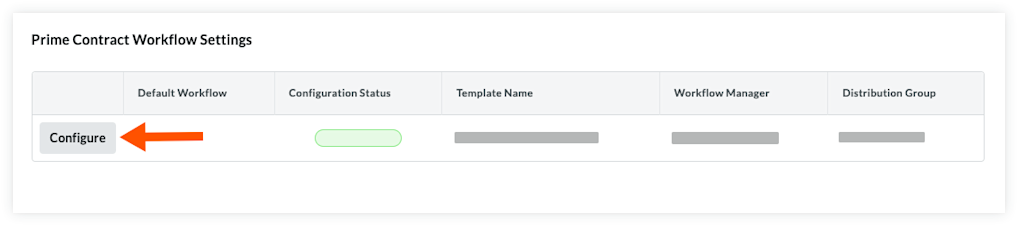
  4. Cliquez sur le bouton Configurer pour ouvrir le flux de travail visionneuse.
    Configure Prime Contract Workflow

  5. En haut de la flux de travail, procédez comme suit
    Workflow Assign

    • Affecter le gestionnaire de flux de travail. Sélectionnez l’utilisateur du projet qui est affecté à ce rôle dans la liste déroulante en haut de la page.

    • Assigner un groupe de distribution. Sélectionnez un groupe de distribution dans cette liste. Ces utilisateurs sont les personnes qui recevront des e-mails de notification de Procore lorsque des actions sont déclenchées par les étapes de votre flux de travail.

  6. Cliquez sur Enregistrer dans le coin inférieur droit de l’outil Flux de travail.

Personnaliser les étapes standard d’un Personnalisé Flux de travail pour un projet

  1. Accédez à l’outil Contrats principaux au niveau Projet.

  2. Cliquez sur l’icône Configurer les paramètres Icons Settings Gear .

  3. Cliquez sur « Paramètres du flux de travail » dans le volet de droite.

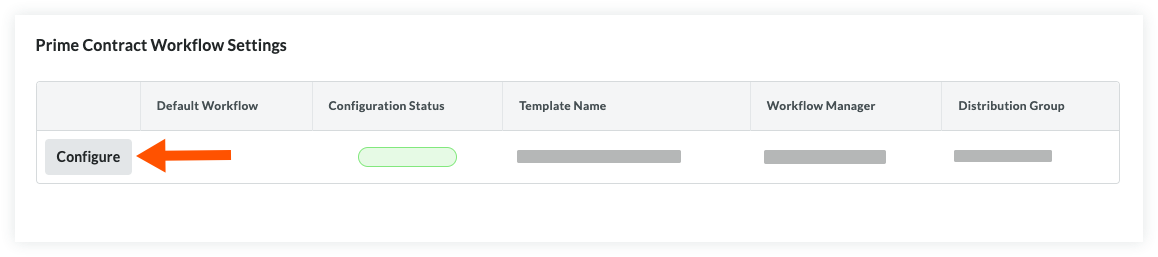
  4. Localisez le flux de travail à mettre à jour dans le tableau « Paramètres du flux de travail du contrat principal » et cliquez sur Configurer.
    Configure Prime Contract Workflow

  5. Cliquez sur une étape standard du personnalisé flux de travail pour ouvrir le volet droit de cette étape.

  6. Procédez comme suit :

    • Personne assignée(s). Sélectionnez un (1) ou plusieurs noms d’utilisateurs Procore dans cette liste déroulante. Pour apparaître dans cette liste, l’individu doit être ajouté à l’outil Annuaire du projet. Remarque : si « Élément Créateur » a été sélectionné pour le rôle personne assignée d’une étape dans le générateur de niveau Entreprise flux de travail, vous ne pouvez pas choisir d’autre personne assignée spécifique.

    • Jours pour terminer*. Saisissez un nombre dans la première case. Sélectionnez ensuite Jours calendaires ou Jours ouvrables dans la liste déroulante. Cela définit le nombre de jours dont disposent les « personnes assignées » pour réaliser l’étape du flux de travail. Si les « Personnes assignées » n’effectuent pas ces étapes, Procore envoie une notification automatisée à la ou aux personnes assignées en guise de rappel.

  7. Répétez les étapes ci-dessus pour chaque étape standard du flux de travail

  8. Cliquez sur Enregistrer. Remarque : s’il reste des champs obligatoires à remplir, une bannière apparaîtra en haut du flux de travail visionneuse. Cliquez sur Afficher les détails pour voir quelle étape et quel champ doivent être traités.

Définir un Par défaut Flux de travail pour Contrats principaux

Un par défaut flux de travail doit être configuré et défini avant qu’un flux de travail de contrat principal puisse être lancé.

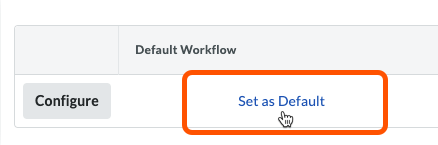
  1. Passez la souris sur la colonne « Par défaut Flux de travail » dans le tableau des paramètres de flux de travail du contrat principal.

  2. Cliquez sur Définir comme valeur par défaut. Remarque : si un par défaut flux de travail a déjà été défini, la même action supprimera la sélection par défaut.

  3. Une fois le par défaut flux de travail défini, un coche apparaîtra dans la colonne « Par défaut Flux de travail » à côté de ce modèle.

Clipboard E250622a917aa211d3495ac5bc1d36644

Voir aussi

Chargement des articles connexes...