Configurer les paramètres : Flux de travail
Éléments à prendre en compte
Autorisations utilisateur requises :
Autorisations de niveau Admin dans l’outil Flux de travail de l’entreprise.
Escalier
Configurer les réponses du flux de travail
Configurer les réponses du flux de travail
Accédez à l’outil Flux de travail de l’entreprise.
Cliquez sur Configurer les paramètres
 .
.
Ajouter une nouvelle réponse
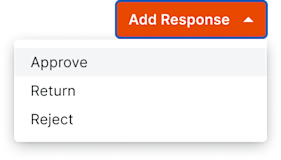
Dans la section intitulée « Réponses », cliquez sur Ajouter une réponse.
Choisissez l’un des types suivants pour ajouter une nouvelle ligne dans le tableau de réponses :
Approuver
Rendre
Rejeter
Saisissez un libellé pour la nouvelle réponse.
Remarque: les libellés de réponse sont obligatoires et doivent être uniques. Les libellés de réponse sont limités à un maximum de 250 caractères.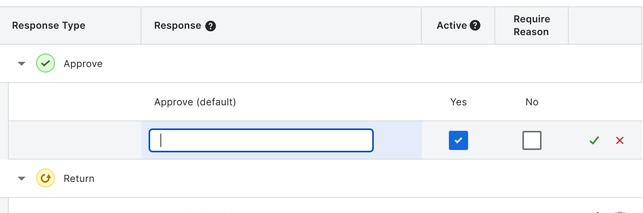
Optionnel: La case de la colonne « Actif » est automatiquement cochée pour activer la nouvelle réponse. Seules les réponses actives peuvent être ajoutées aux modèles de flux de travail. Décochez cette case si vous n’êtes pas prêt à utiliser la réponse personnalisée.
Optionnel: L’option « Exiger une raison » n’est pas sélectionnée par défaut. Cochez la case dans la colonne « Motif requis » pour demander aux intervenants du flux de travail de soumettre un motif pour leur réponse lorsque cette réponse personnalisée est utilisée dans un flux de travail actif.
Cliquez sur la coche verte pour enregistrer la nouvelle réponse personnalisée ou sur le « X » rouge pour supprimer la réponse.
Modifier une réponse personnalisée
Dans la section intitulée « Réponses », recherchez la réponse que vous souhaitez modifier.
Cliquez sur l’icône Modifier à côté de la réponse.
Remarque : Les réponses en cours d’utilisation ne peuvent pas être modifiées ou supprimées.Modifiez les champs suivants de la réponse :
Étiquette de réponse. Il s’agit du nom de la réponse qui sera utilisée lors de la création des modèles de flux de travail.
Actif. Une réponse active peut être utilisée lors de la création de modèles de flux de travail.
Remarque : Si vous ne souhaitez pas qu’une réponse apparaisse dans les nouveaux modèles de flux de travail, désélectionnez Actif. Cela n’affectera pas les modèles de flux de travail et les éléments qui utilisent déjà la réponse.Exigez la raison. Si une raison est requise pour la réponse, un membre du flux de travail qui choisit cette réponse sera invité à fournir une raison écrite avant de pouvoir soumettre.
Cliquez sur la coche verte pour enregistrer la nouvelle réponse personnalisée ou sur le « X » rouge pour supprimer la réponse.
Supprimer une réponse personnalisée
Dans la section intitulée « Réponses », recherchez la réponse à supprimer.
Cliquez sur l’icône Supprimer
 à côté de la réponse.
Cliquez sur Supprimer pour confirmer.
Remarque : Cette action ne peut pas être annulée.
Voir aussi
Chargement des articles connexes...