在对话工具中发送消息

Things to Consider

  • Required User Permissions:

    • You must exist in a project's Directory.
      Note: Individuals you want to message must also exist in the project's Directory.

 Note

步骤

请参阅以下部分以了解如何在对话工具中发送不同类型的消息:

  • 直接消息

    • 发送新的直接消息

    • 在现有对话中发送直接消息

  • 群组

    • 发送群组消息

  • 项目

    • 从 Procore 项目中的项发送消息

    • 在现有项对话中发送消息


直接消息

发送新的直接消息

  1. 导航到对话工具(点击对话Icon Conversations Procore 标题中的图标)。

  2. 点击页面顶部的开始私信,或点击创建Icon Plus Cnvs "直接消息"部分中的 图标。

  3. 填写以下信息:

    • 项目:从下拉菜单中选择项目。如果需要,你可以搜索项目名称或编号。注意:选择项目后,团队成员列表会自动填充项目目录中的所有用户。

    • 团队成员:选择你要包含在私信中的人员。如果你的项目有通讯组,你可以选择一个以自动将每个人添加到该组中。请参阅将通讯组添加到项目目录。最多可以添加 100 名成员。

    • 消息:输入消息。

      • 要在对话中提及某个人,请键入键盘上的 @ 符号并选择其姓名。请参阅 在对话中提及用户

      • 如果要向消息添加附件或链接项,请点击加号Icon Plus 2图标并从以下选项中选择:注意:请参阅在对话工具中将项添加到消息有关如何添加项的更多信息,请参阅。

      • 从计算机上传:允许你从计算机添加文件。

      • 链接项目项:可以允许你添加指向项目中项的链接。

      • 从 Procore 添加文件:允许你从项目的图纸、表单和文档工具添加一个或多个文件。

  4. 当你准备好发送消息时,请按键盘上的 ENTER 或 RETURN 键,或者点击发送Icon Send Cnvs图标。注意:如果账户启用了对话的"编辑/删除"功能,则可以在发送消息后五(5)分钟内编辑或删除消息。请参阅在对话工具中编辑或删除消息
在现有对话中发送直接消息

  1. 导航到对话工具(点击对话Icon Conversations Procore 标题中的图标)。

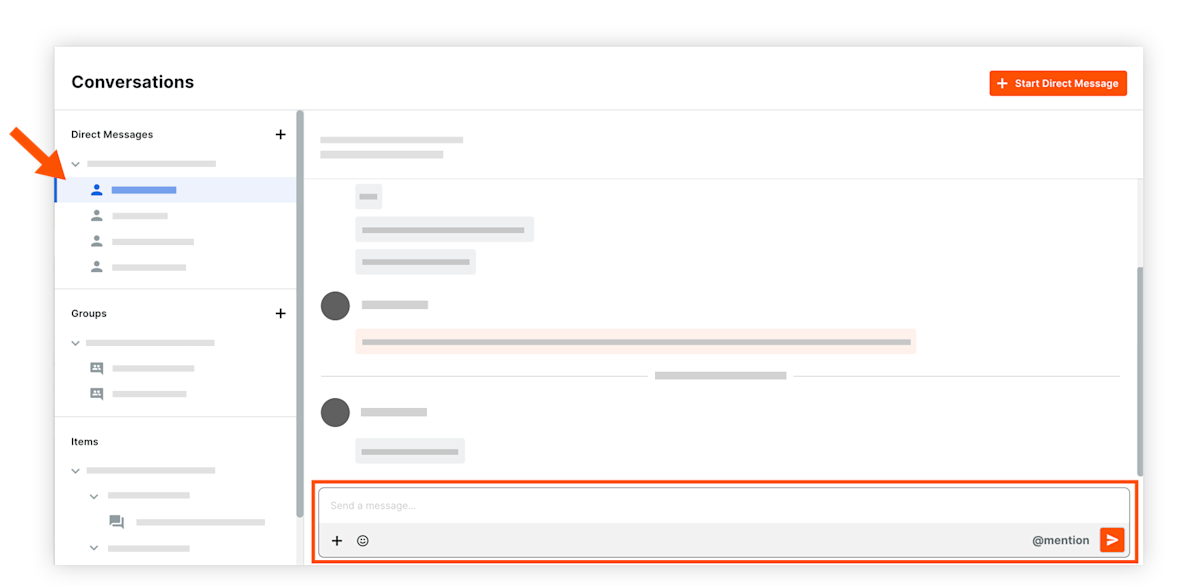
  2. 在"私信"部分,点击你要打开的私信的名称。 Conversations Existing Direct Message

  3. 在文本框中输入消息。

    • 要在对话中提及某个人,请键入键盘上的 @ 符号并选择其姓名。请参阅 在对话中提及用户

    • 如果要向消息添加附件或链接项,请点击加号Icon Plus 2图标并从以下选项中选择:注意:请参阅在对话工具中将项添加到消息在对话工具中可以将哪些项添加到消息中?有关如何添加项的更多信息,请参阅。

    • 从计算机上传:允许你从计算机添加文件。

    • 链接项目项:可以允许你添加指向项目中项的链接。

    • 从 Procore 添加文件:允许你从项目的图纸、表单和文档工具添加一个或多个文件。

  4. 当你准备好发送消息时,请按键盘上的 ENTER 或 RETURN 键,或者点击发送Icon Send Cnvs图标。注意:如果账户启用了对话的"编辑/删除"功能,则可以在发送消息后五(5)分钟内编辑或删除消息。请参阅在对话工具中编辑或删除消息


群组

发送群组消息

  1. 导航到对话工具(点击对话Icon Conversations图标(Procore 顶部菜单中)。

  2. 在“组”部分中,单击要向其发送消息的组。

  3. 在文本框中输入消息。

    • 要在对话中提及某个人,请键入键盘上的 @ 符号并选择其姓名。请参阅 在对话中提及用户

    • 如果要向消息添加附件或链接项,请点击加号Icon Plus 2图标并从以下选项中选择:注意:请参阅在对话工具中将项添加到消息有关如何添加项的更多信息,请参阅。

    • 从计算机上传:允许你从计算机添加文件。

    • 链接项目项:可以允许你添加指向项目中项的链接。

    • 从 Procore 添加文件:允许你从项目的图纸、表单和文档工具添加一个或多个文件。

  4. 当你准备好发送消息时,请按键盘上的 ENTER 或 RETURN 键,或者点击发送Icon Send Cnvs图标。注意:如果账户启用了对话的"编辑/删除"功能,则可以在发送消息后五(5)分钟内编辑或删除消息。请参阅在对话工具中编辑或删除消息


项目

从 Procore 项目中的项发送消息

  1. 导航到 Procore 项目中要向其发送消息的项。请参阅 哪些工具和项目支持 Procore 对话?

  2. 点击对话Icon Conversations图标以打开侧面板。

  3. 在文本框中输入消息。

    • 要在对话中提及某个人,请键入键盘上的 @ 符号并选择其姓名。请参阅 在对话中提及用户

    • 如果要向消息添加附件或链接项,请点击加号Icon Plus 2图标并从以下选项中选择:注意:请参阅在对话工具中将项添加到消息有关如何添加项的更多信息,请参阅。

    • 从计算机上传:允许你从计算机添加文件。

    • 链接项目项:可以允许你添加指向项目中项的链接。

    • 从 Procore 添加文件:允许你从项目的图纸、表单和文档工具添加一个或多个文件。

  4. 要发送消息,请点击发送图标或按键盘上的 ENTER。该消息会自动显示在项的侧面板中,也可以在对话工具中看到。注意:如果账户启用了对话的"编辑/删除"功能,则可以在发送消息后五(5)分钟内编辑或删除消息。请参阅在对话工具中编辑或删除消息

在现有项对话中发送消息

  1. 导航到对话工具(点击对话Icon Conversations图标(Procore 顶部菜单中)。

  2. 在"项"部分中,点击要在其中发送消息的事项 讨论。注意:点击展开Icon Arrow Expand图标以根据需要显示工具项。

  3. 在文本框中输入消息。

    • 要在对话中提及某个人,请键入键盘上的 @ 符号并选择其姓名。请参阅 在对话中提及用户

    • 要转到项目中的项,请点击Icon Open In New Tab图标。请参阅从对话工具转到 Procore 中的项

    • 如果要向消息添加附件或链接项,请点击加号Icon Plus 2图标并从以下选项中选择:注意:请参阅在对话工具中将项添加到消息有关如何添加项的更多信息,请参阅。

    • 从计算机上传:允许你从计算机添加文件。

    • 链接项目项:可以允许你添加指向项目中项的链接。

    • 从 Procore 添加文件:允许你从项目的图纸、表单和文档工具添加一个或多个文件。

  4. 当你准备好发送消息时,请点击发送图标或按键盘上的 ENTER。该消息会自动显示在项的侧面板中,也可以在对话工具中看到。注意:如果账户启用了对话的"编辑/删除"功能,则可以在发送消息后五(5)分钟内编辑或删除消息。请参阅在对话工具中编辑或删除消息


See Also

Loading related articles...