管理资源计划的未完成分配警报
背景
资源分配允许你通过将资源分配给项目来管理资源。你可以创建分配警报以通知任务分配对象并共享有关其分配的关键信息。
本教程向你展示如何管理已发送给任务分配对象的未完成分配警报。
需要考虑的事项
只有默认分配警报可以请求答复。请参阅为资源计划配置默认分配警报。
点击"提示未答复"会重新发送分配警报,无论是否启用了答复。
如果警报仍需要答复,则"提示未答复"按钮会重新发送警报。如果警报有多个收件人,则警报将仅重新发送给未答复的收件人。
步骤
你可以通过以下方式管理你的未完成分配警报:
查看未完成分配警报
重新发送分配警报
查看分配警报详细信息
关闭分配警报
查看未完成分配警报
导航到公司级别资源计划工具。
点击通信并选择警报。
从下拉菜单中选择未完成。
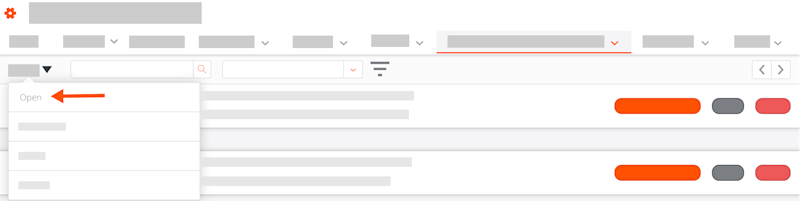
可选:在搜索收件人框中输入收件人的警报。然后点击放大镜图标或按键盘上的回车键开始搜索。
可选:点击筛选器
 图标。选择你的筛选器,然后点击应用。
有答复选项。选择你要查看分配警报的答复选项。
答复计数。选择以查看所有收件人已答复、仅部分答复或未收到答复的分配警报。
项目的电子邮件。从下拉列表中选择项目以查看为该项目发送的分配警报。注意:要清除筛选器,请点击筛选器下方的
图标。然后选择全部清除。
可选:点击排序方式并选择发送时间 - 最新、发送时间 - 最旧或最近回复。
这会向你显示已发送的未完成分配警报的概述,包括:
任务分配对象的姓名。任务分配对象的名字和姓氏。
项目名称。项目的名称。
分配开始日期。分配的开始 日期。
分配结束日期。分配的结束日期。
发件人。发送分配警报的人员。
发送日期。发送分配警报的日期。
答复。来自任务分配 对象的答复。注意:如果已配置答复设置,任务分配对象只能答复默认分配警报。
重新发送分配警报
导航到公司级别资源计划工具。
点击通信并选择警报。
从下拉菜单中选择未完成。
可选:在搜索收件人框中输入接收警报的人员姓名。然后点击放大镜图标或按键盘上的回车键开始搜索。
可选:点击筛选器
图标。选择你的筛选器,然后点击应用。有答复选项。选择你要查看分配警报的答复选项。
答复计数。选择以查看所有收件人已答复、仅部分答复或未收到答复的分配警报。
项目的电子邮件。从下拉列表中选择项目以查看为该项目发送的分配警报。
找到要提示答复的分配警报。
点击提示未答复以重新发送警报。注意:即使没有为分配警报配置答复,也会显示此选项。
查看分配警报详细信息
导航到公司级别资源计划工具。
点击通信并选择警报。
从下拉菜单中选择未完成。
可选:在搜索收件人框中输入接收警报的人员姓名。然后点击放大镜图标或按键盘上的回车键开始搜索。
可选:点击筛选器
图标。选择你的筛选器,然后点击应用。有答复选项。选择你要查看分配警报的答复选项。
答复计数。选择以查看所有收件人已答复、仅部分答复或未收到答复的分配警报。
项目的电子邮件。从下拉列表中选择项目以查看为该项目发送的分配警报。
找到要查看其警报详细信息的分配警报。然后点击查看。
查看发送给收件人的信息。然后点击关闭以关闭模式。
关闭分配警报
导航到公司级别资源计划工具。
点击通信并选择警报。
从下拉菜单中选择未完成。
可选:在搜索收件人框中输入人员姓名。然后点击放大镜图标或按键盘上的回车键开始搜索。
可选:点击筛选器
图标。选择你的筛选器,然后点击应用。有答复选项。选择你要查看分配警报的答复选项。
答复计数。选择以查看所有收件人已答复、仅部分答复或未收到答复的分配警报。
项目的电子邮件。从下拉列表中选择项目以查看为该项目发送的分配警报。
找到要结束的分配警报。
点击关闭。
See Also
Loading related articles...