管理资源计划的计划分配警报
背景
资源分配允许你通过将资源分配给项目来管理资源。你可以创建分配警报以通知任务分配对象并共享有关其分配的关键信息。你可以安排稍后发送分配警报。
需要考虑的事项
步骤
你可以通过以下方式管理你的计划分配警报:
查看计划分配警报
立即发送计划分配警报
编辑计划分配警报
删除计划分配警报
查看计划分配警报
导航到公司级别资源计划工具。
点击通信并选择警报。
从下拉菜单中选择计划。
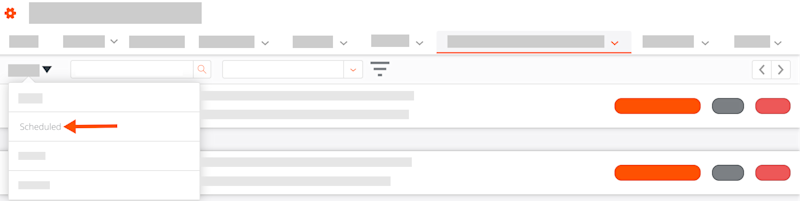
可选:在搜索收件人框中输入收件人姓名。然后点击放大镜图标或按回车键开始搜索。
可选:点击筛选器
 图标。选择你的筛选器,然后点击应用。
有答复选项。选择你要查看分配警报的答复选项。
答复计数。选择以查看所有收件人已答复、仅部分答复或未收到答复的分配警报。
项目的电子邮件。从下拉列表中选择项目以查看为该项目发送的分配警报。
可选:点击排序依据并选择已创建 - 最新或已创建 - 最旧。
查看计划发送的所有分配警报的列表:
任务分配对象的姓名。任务分配对象的名字和姓氏。
项目名称。项目的名称。
分配开始日期。分配的开始 日期。
分配结束日期。分配的结束日期。
计划时间。计划发送分配警报的时间。
创作者。创建分配警报的人员。
立即发送计划分配警报
导航到公司级别资源计划工具。
点击通信并选择警报。
从下拉菜单中选择计划。
可选:在搜索收件人框中输入接收警报的人员姓名。然后点击放大镜图标或按键盘上的回车键开始搜索。
可选:点击筛选器
图标。选择你的筛选器,然后点击应用。有答复选项。选择你要查看分配警报的答复选项。
答复计数。选择以查看所有收件人已答复、仅部分答复或未收到答复的分配警报。
项目的电子邮件。从下拉列表中选择项目以查看为该项目发送的分配警报。
找到要发送的分配警报。然后点击立即发送。
编辑计划分配警报
导航到公司级别资源计划工具。
点击通信并选择警报。
从下拉菜单中选择计划。
可选:在搜索收件人框中输入接收警报的人员姓名。然后点击放大镜图标或按键盘上的回车键开始搜索。
可选:点击筛选器
图标。选择你的筛选器,然后点击应用。有答复选项。选择你要查看分配警报的答复选项。
答复计数。选择以查看所有收件人已答复、仅部分答复或未收到答复的分配警报。
项目的电子邮件。从下拉列表中选择项目以查看为该项目发送的分配警报。
找到要编辑的分配警报。然后点击编辑。
编辑分配警报。
主题。输入分配警报的主题。
警报内容。在分配警报中输入要发送的信息。注意:你不能在编辑计划分配警报时添加动态标记。
进度计划交付。选择是否计划发送消息。
将"计划交付"保留在开启位置,并输入要发送的计划分配警报的日期和时间。或者
将"计划发送"的开关移动到关闭位置以取消计划分配警报并将其保存为草稿。请参阅管理资源计划的草稿分配警报。
收件人。选择将收到分配警报的人员。
点击移除
 图标以删除收件人。
点击添加收件人以添加收件人,然后选择一个收件人。
点击保存。
删除计划分配警报
导航到公司级别资源计划工具。
点击通信并选择警报。
从下拉菜单中选择计划。
可选:在搜索收件人框中输入接收警报的人员姓名。然后点击放大镜图标或按键盘上的回车键开始搜索。
可选:点击筛选器
图标。选择你的筛选器,然后点击应用。有答复选项。选择你要查看分配警报的答复选项。
答复计数。选择以查看所有收件人已答复、仅部分答复或未收到答复的分配警报。
项目的电子邮件。从下拉列表中选择项目以查看为该项目发送的分配警报。
找到要删除的计划分配警报。然后点击删除。
See Also
Loading related articles...