响应资源计划的分配警报
背景
分配允许你通过将资源分配给项目来管理资源。发送分配警报以通知任务分配对象并共享有关其分配的关键信息。任务分配对象可以答复分配警报以确认或指示他们有冲突。
需要考虑的事项
如果启用了"答复",你只能答复分配警报。请参阅为资源计划配置默认分配警报。
你可以通过短信、电子邮件或通过资源计划/ LaborChart应用程序。
只有默认分配警报可以请求答复。项目级别警报无法收到答复。
如果启用了答复,当消息中出现"答复"提示时,你可以通过电子邮件、短信或资源计划/ LaborChart应用程序答复。
发送或接收 SMS 消息时可能适用消息和数据费率。
先决条件
启用分配警报答复。请参阅为资源计划配置默认分配警报。
要通过SMS接收分配警报,收件人必须选中"启用 SMS"复选框,并在其资源计划配置文件中输入"电话号码"。
要通过电子邮件接收分配警报,收件人必须选中"启用电子邮件"复选框,并在其资源计划配置文件中输入"电子邮件地址"。
通过 接收分配警报资源计划/ LaborChart移动应用程序,收件人必须在其资源计划配置文件中选中"启用移动通知"复选框。
步骤
请按照以下步骤以:
通过短信回复
通过电子邮件答复
通过资源计划/ LaborChart应用程序答复
通过短信回复
在你的移动设备上,打开 SMS 消息。
输入预定义的答复选项在文本消息框中,并遵循所需的格式:
答复不包含引号。
答复以"#"开头。
答复没有空格。
答复不区分大小写。
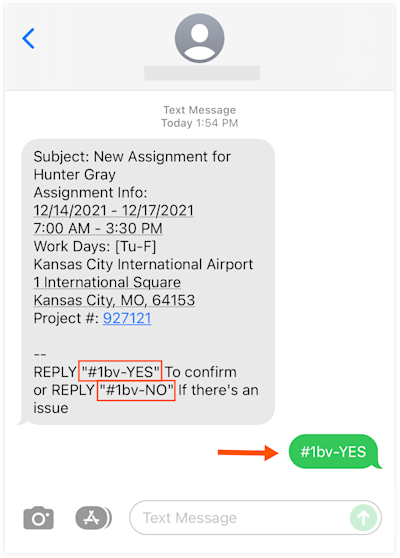
点击发送以发送 SMS 消息。
通过电子邮件答复
在你的电子邮件客户端中,打开电子邮件。
点击回复。
输入预定义的答复选项在消息框中并遵循所需的格式:
答复不包含引号。
答复不区分大小写。
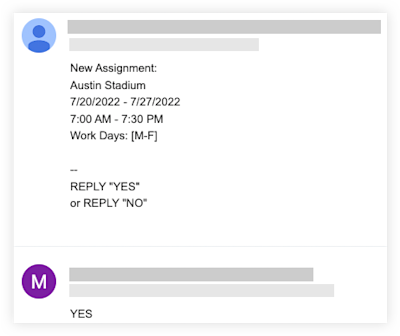
点击以发送电子邮件。
通过资源计划/ LaborChart应用程序答复
在移动设备上,打开LaborChart/资源规划应用程序。
点击的more menu (≡)图标并选择通信。
点击警报。
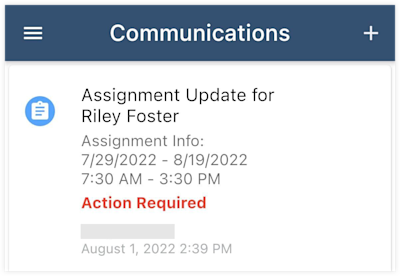
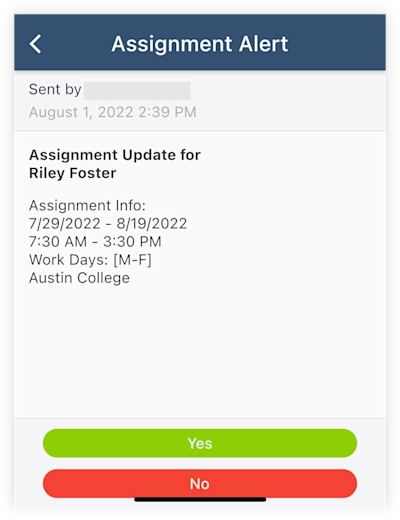
点击你的答复。
See Also
Loading related articles...