在工时和材料单上添加工人和员工条目
背景
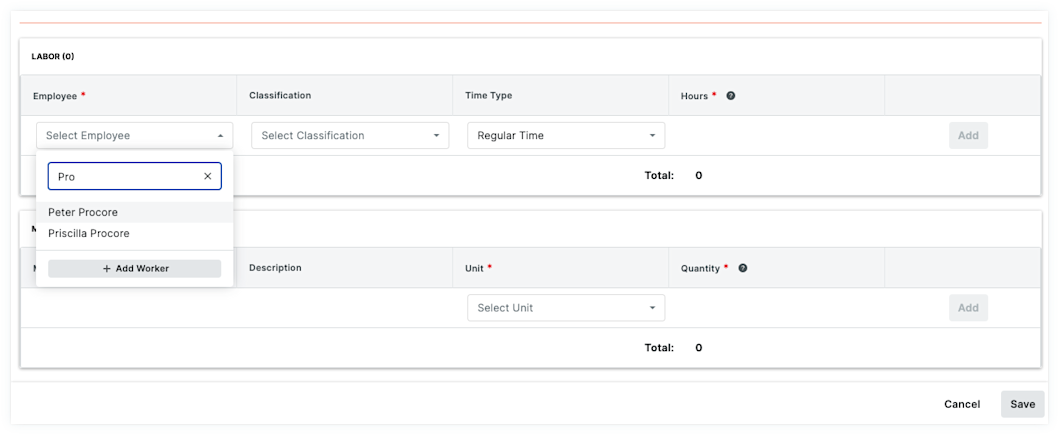
Use the 'Labor' section of a T&M ticket to log who is performing the work. If a worker is missing from the 'Employee' list, you can create a new worker (contact) or add one from a previous project. Workers are also accessible in the Crews and Timesheets tool, and are added as a contact in both the Project Directory and Company Directory.
需要考虑的事项
Workers must be unique.
Workers are added to the 'Contacts' tab in the Project and Company level Directory tools.
步骤
导航到项目的工时和材料单工具。
找到要处理的工单。
点击+创建按钮创建新工单,或编辑按钮编辑现有工单。
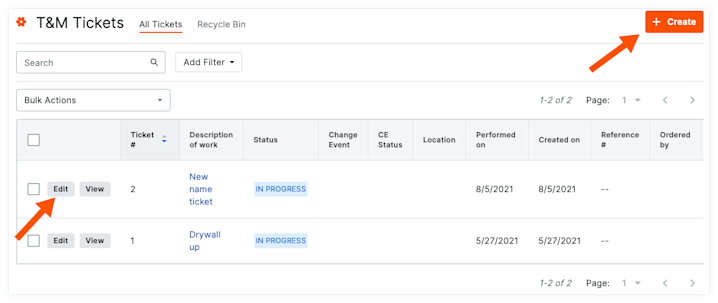
在"人工"部分中,点击员工下拉列表。
滚动到下拉列表底部,然后点击添加工人。
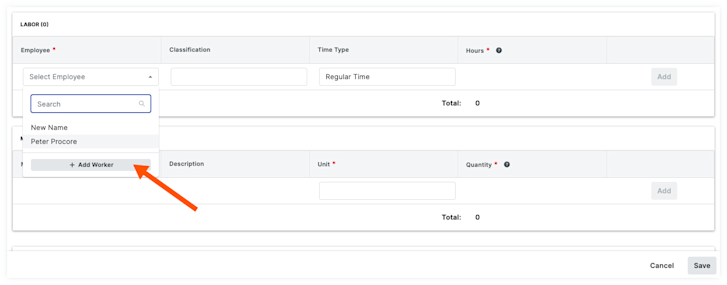
输入以下信息:
为每个工人添加唯一的员工 ID (推荐)
在名字后输入中间名首字母或中间名。
输入工人的全名。
*名字:输入或编辑工人的名字。如果你之前添加过工人,则会显示可能匹配的名称列表。你可以选择正确的匹配项或键入全名。
*姓氏:输入或编辑工人的姓氏。如果你之前添加过工人,则会显示可能匹配的名称列表。你可以选择正确的匹配项或键入全名。
可选:员工 ID 。编辑此列表中工人的员工 ID 。
可选:工种:通过从下拉列表中选择一个选项来编辑工种。要了解哪些 Procore 工具与工种交互,请参阅哪些 Procore 工具支持"工种"?
NoteIf you have two (2) or more workers with identical names, the Crews tool will NOT allow you to create duplicate worker entries. Filling out Employee ID or Classifications fields helps to identify the individual workers.
点击添加。这会将新工人添加到项目的工作小组工具中,并在项目目录工具中创建联系人记录。