Can I bulk enable the Assets tool across multiple projects at once?
Answer
No. The Assets tool is enabled on a per-project basis. Bulk enablement across many projects at once is not currently available through standard Project Admin controls.
To enable the Assets tool follow the below steps, by moving the Assets toggle  ON.
ON.
Navigieren Sie zum Admin-Tool des Projekts.
Klicken Sie unter "Projekteinstellungen" auf "Aktive Tools".
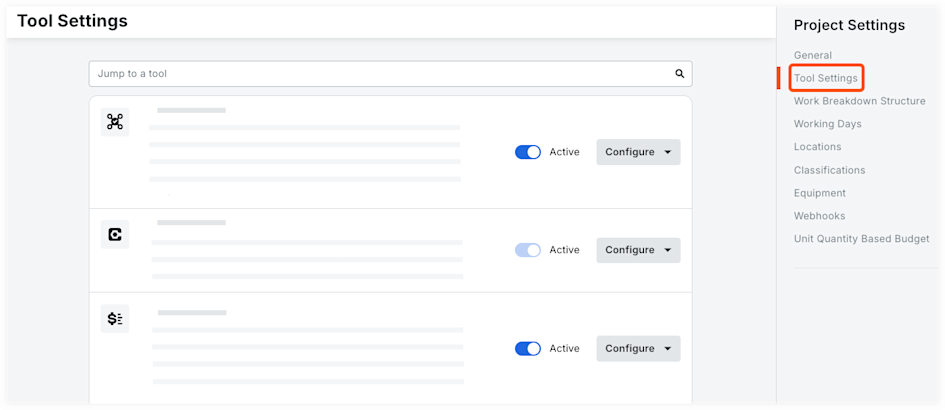
Aktivieren Sie die Kontrollkästchen neben den Tools, die für das Projekt aktiv und verfügbar sein sollen.
Anmerkung: Sie können das Kontrollkästchen neben "Alle auswählen" aktivieren, um alle für das Konto verfügbaren Tools auszuwählen, oder neben einer Produktkategorie, um alle Tools in einer Kategorie auszuwählen. Wenn Sie erneut auf das Kontrollkästchen klicken, wird die Auswahl aller Tools aufgehoben.Deaktivieren Sie die Kontrollkästchen neben den Tools, die nicht für das Projekt verfügbar sein sollen.
Optional: Klicken Sie auf ein Tool und ziehen Sie es in eine neue Sequenz, um die Darstellung der Tools im Menü Projekttools für alle Projektbenutzer neu anzuordnen.
Klicken Sie auf Aktualisieren.
See Also
Loading related articles...