View a Worker

Hintergrund

Nachdem Sie einen Worker erstellt haben, können Sie die folgenden Schritte ausführen, um Informationen zu diesem Worker anzuzeigen.

Dinge, die Sie beachten sollten

  • Erforderliche Benutzerberechtigungen:

    • Um Arbeiter zu sehen, die nur zu diesem bestimmten Projekt hinzugefügt wurden:* Berechtigungen der Ebene "Schreibgeschützt" oder höher im Teams-Tool des Projekts.
      ODER* Berechtigungen der Stufe "Standard" oder höher für das Teams-Tool des Projekts UND Berechtigungen der Ebene "Schreibgeschützt" oder "Standard" für das Adressbuch-Tool auf Projektebene, wobei die granulare Berechtigung "Kontakte erstellen" in Ihrer Berechtigungsvorlage aktiviert ist.

    • So sehen Sie alle Arbeiter in allen Projekten:* Berechtigungen der Stufe "Standard" oder höher für das Teams-Tool des Projekts.
      UND
      Berechtigungen der Stufe "Schreibgeschützt" oder höher für das Unternehmensadressbuch.
      UND
      die Konfigurationseinstellung "Können Mitarbeiter des Unternehmens in allen Projekten verfolgt werden?" ermöglichte.

  • Zusatzinformation:

Voraussetzungen

Schritte

  1. Navigieren Sie zum Teams-Tool des Projekts.

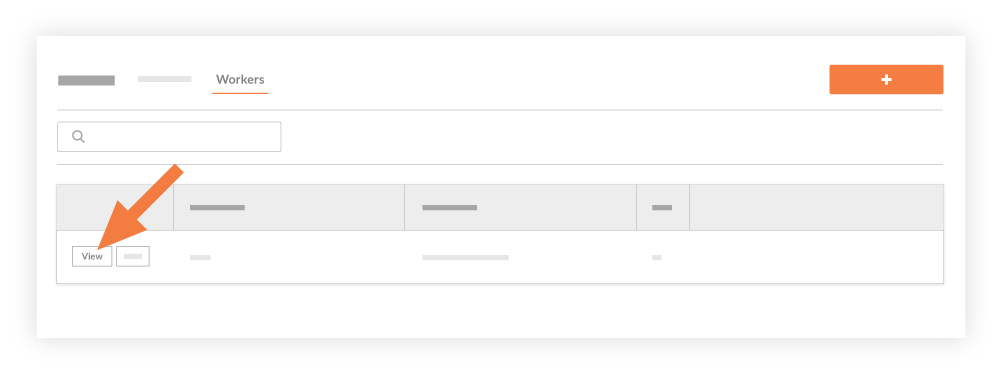
  2. Klicken Sie auf die Registerkarte Arbeiter .

  3. Suchen Sie die Arbeitskraft, für die Sie Informationen anzeigen möchten.

  4. Klicken Sie auf Ansicht links neben dem Namen der Arbeitskraft.
    view-worker.png

    Dadurch wird das Fenster "Arbeiter anzeigen" geöffnet, in dem die Informationen des Arbeiters angezeigt werden.

See Also

Loading related articles...