¿Qué opciones están disponibles para la vista diagrama de Gantt en la herramienta Programa a nivel de proyecto?
Respuesta
Hay varias opciones diferentes disponibles para ajustar su vista del programa de un proyecto en la vista del diagrama de Gantt, como niveles de ampliación, filtros y columnas configurables.
Consulte los pasos a continuación sobre cómo usar estas funciones:
Navegue hasta la herramienta Programa del proyecto.
Haga clic en la pestaña Gantt. Consulte Ver un programa de Gantt.
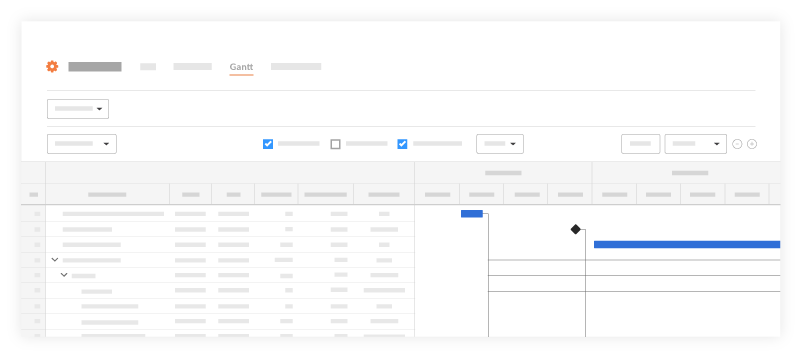
Verá un diagrama de Gantt con barras horizontales que ilustran la cantidad de trabajo realizado en relación con la cantidad de tiempo asignado para completar esa tarea. Las barras del gráfico se basan en la lógica del programa. Consulte Actualizar un archivo de programa del proyecto.
Nota: Cuando el porcentaje (%) completo está habilitado, el color de las barras tendrá una saturación de color más baja para indicar el porcentaje que está completo.
Las siguientes opciones están disponibles al visualizar un diagrama de Gantt:
Configurar columnas: le permite filtrar qué columnas se muestran en el diagrama de Gantt. Las columnas configuradas también se pueden ordenar numérica o alfabéticamente según el tipo de campo.
Ver opciones: le permite filtrar lo que desea mostrar en el diagrama de Gantt (rutas críticas, porcentaje completado, dependencias, etc.)
Opciones de filtro: le permite filtrar lo que desea ver en el diagrama de Gantt. Si solo desea ver las rutas críticas de un determinado intervalo de fechas, use las opciones de filtro para ajustar el Gantt.
Niveles de zoom: le permite acercar y alejar el diagrama de Gantt.
See Also
Loading related articles...