Edit Custom Segment Settings
Fondo
Después de agregar un segmento personalizado, puede editar su "Nombre de segmento" y su configuración de "Acciones a nivel de proyecto" en cualquier momento. Sin embargo, NO se le permite modificar su configuración de 'Estructura de segmento'. Por ejemplo, puede cambiar un segmento llamado "Fase" a "Etapa" y puede activar o desactivar la configuración a nivel proyecto, pero no puede cambiar un segmento escalonado a un segmento plano (o viceversa).
Aspectos a tener en cuenta
Permisos de usuario requeridos:
Permisos de nivel "Administrador" en la herramienta Administrador a nivel compañía.
Información adicional:
No puede editar la 'Estructura de segmento' después de crear un segmento. Por ejemplo, no puede cambiar un segmento escalonado a un segmento plano o viceversa.
Puede editar esta configuración para
: 'Nombre de segmento' y las casillas de verificación en 'Acciones a nivel de proyecto'.In Procore, a custom segment is a discrete category created for a company or project to breakdown your work into management components. Custom segments can be created in Procore's Work Breakdown Structure. Examples of custom segments your company or project team might want to create include:Area, Location, Phase, and so on.
No puede editar la configuración de un
en ningún momento.In Procore, a segment is a discrete category that an organization uses to break down its work into manageable components. A default segment is one that is automatically provided for use with your Procore company account. Procore's WBS has two required default segments: cost code and cost type. It also has an optional default segment: sub job.
Limitaciones:
For customers using the Company level ERP Integrations tool
The default segments in WBS are compatible with Procore's ERP Integrations tool. However, some integrations do NOT yet support custom segments.For customers who have independently developed or purchased a third-party solution to integrate with Procore
To take advantage of the custom segment capabilities associated with WBS, any existing API integrations that you have independently developed or purchased to interact with Procore must be updated to support Procore's new WBS API.
Los segmentos personalizados NO son compatibles con la herramienta Integraciones de ERP.
Prerrequisitos
Pasos
Navegue hasta la herramienta Administrador de la compañía.
En "Configuración de la compañía", haga clic en el enlace Estructura de desglose del trabajo .
En la tabla "Segmentos", haga clic en el "Segmento" con el que desea trabajar.
Haga clic en el icono Configurar ajustes
 .
.Edite la configuración del segmento de la siguiente manera:
NotesYou can only edit segment settings for custom segments. You cannot edit settings for a default segment. See What is the difference between a default and custom segment in Procore's WBS?
When editing a custom segment:
You can only update the 'Segment Name' and its settings under 'Project Level Actions'.
You are NOT permitted to edit its 'Segment Structure'.
Opcional: Nombre del segmento. Escriba sobre el nombre existente uno nuevo. Este es un campo obligatorio.
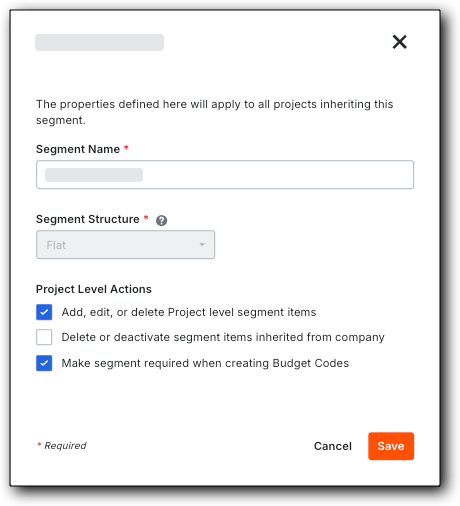

Haga clic en Guardar. La lista "Segmentos" se actualiza con los cambios.
Repita los pasos anteriores para todos los segmentos de su compañía con configuraciones para editar.
Puede continuar configurando la estructura del código de presupuesto de la cuenta de Procore de su compañía.