Crear una cuadrilla
Fondo
Los trabajadores en los lugares de trabajo se gestionan en grupos llamados cuadrillas para que puedan organizarse más fácilmente. Cada cuadrilla consta de trabajadores que realizan uno o más alcances de trabajo (como una cuadrilla de trabajadores de concreto) y está dirigido por un líder de cuadrilla, o Capataz, que es responsable del trabajo de la cuadrilla.
Aspectos a tener en cuenta
Each crew requires a
To create a crew, you must select one employee as the crew lead and at least one employee or worker as a crew member.
Prerrequisitos
Agregue los empleados que desee en la cuadrilla. Consulte Agregar una cuenta de usuario al directorio de proyectos.
Agregue los trabajadores que desee en la cuadrilla. Consulte Agregar un trabajador.
Pasos
Navegue hasta la herramienta Cuadrillas del proyecto.
Haga clic en +Crear. A continuación, seleccione Crear cuadrilla en el menú desplegable.
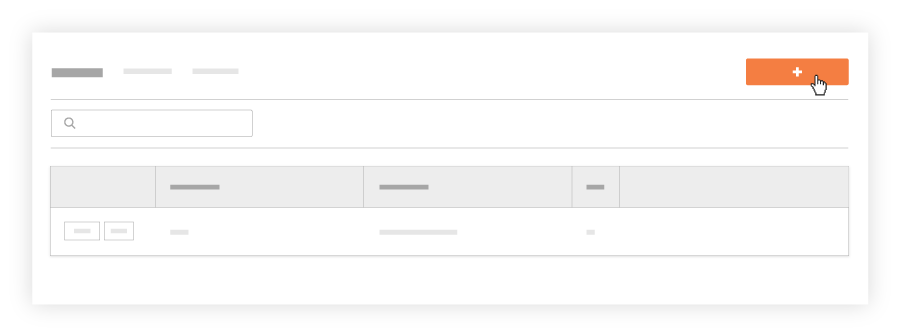
En la ventana "Seleccionar miembros de la cuadrilla y líder de cuadrilla", haga lo siguiente:
Marque la(s) casilla de verificación junto a cada empleado y trabajador que desee en la cuadrilla. Puede seleccionar varios miembros de la cuadrilla.
NotaSi desea que las ID de empleados aparezcan debajo de los nombres de empleados y trabajadores, debe ingresarlas como se describe anteriormente en Requisitos previos.
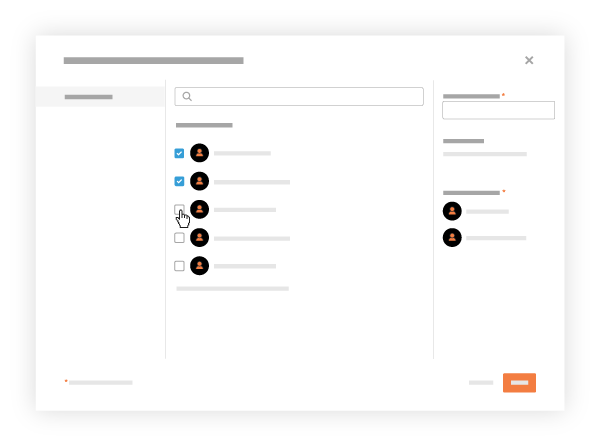
Opcional: Marque la casilla de verificación que corresponde a un (1) empleado que será el líder de cuadrilla. Luego haga clic en Establecer como líder de cuadrilla. 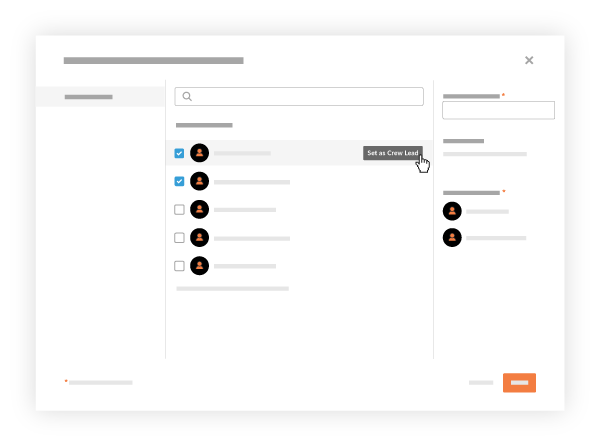
Ingrese el nombre de la cuadrilla en el cuadro Nombre de la cuadrilla . Debe nombrar a la cuadrilla.
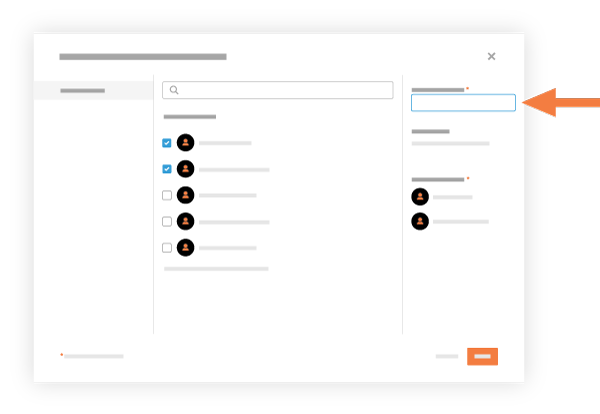
Haga clic en Crear.
Procore agrega la nueva cuadrilla a la lista de cuadrillas.