Personalizar la visualización de columnas en la herramienta Compañía Directorio
Fondo
Puede personalizar las columnas en la herramienta Directorio para que muestre datos relevantes para usted y su proyecto.
Aspectos a tener en cuenta
Solo puede personalizar las columnas en la vista Usuarios .
La columna "Plantilla de Permiso (asignada)" está oculta por predeterminado en la herramienta A nivel de proyecto Directorio.
Pasos
Navegue hasta la herramienta Directorio a nivel de compañía o a nivel de proyecto.
Haga clic en los puntos suspensivos verticales
 en el encabezado de la columna y elija entre estas opciones:
Mostrar una columna
Coloque una marca de verificación en la casilla junto a la columna para mostrar en la página Directorio. El ajuste predeterminado es mostrar todas las columnas disponibles.Ocultar una columna
Quite la marca de verificación de la casilla que corresponde a la columna que se ocultará en la página Directorio. Esto elimina inmediatamente la columna de la página.Reordenar las columnas
Toma el nombre de la columna por los puntos (⁞⁞). Luego use una operación de arrastrar y soltar para colocar la columna en la posición deseada en la lista. Esto mueve inmediatamente la columna a la posición especificada.Restaurar los ajustes predeterminados
Haga clic en el enlace Restablecer valores predeterminados en la parte superior del menú desplegable.Establecer la altura de la fila
Haga clic en uno de los iconos de Altura de fila disponibles para establecer la altura relativa de las filas en la tabla.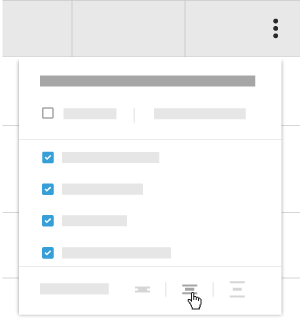
See Also
Loading related articles...