Ver y descargar archivos Gestión de documentos en un ítem de correspondencia

Disponibilidad regional

La herramienta de gestión de documentos está disponible para cuentas en los siguientes países: Reino Unido, Irlanda, Australia y Nueva Zelanda. Todavía no está disponible para las cuentas de Procore en los EE. UU. Para obtener más información, comuníquese con su punto de contacto de Procore.

Aspectos a tener en cuenta

  • Permisos de usuario requeridos:

    • Debe formar parte del grupo de permisos correcto de la herramienta de administración de documentos. Consulte ¿Cómo funcionan los permisos en la herramienta Administración de documentos?

    • Permisos de nivel "Solo lectura" o superior en el tipo de correspondencia.
      Nota: Dependiendo del estatus y los ajustes de privacidad del ítem de correspondencia, es posible que los usuarios también deban tener asignados roles específicos o permisos granulares para ver el ítem.

  • Información adicional:

    • Si no tiene permiso para un archivo adjunto, comuníquese con el creador de la correspondencia para que pueda asignarlo al grupo de permisos de Administración de documentos correcto.

Pasos

  • Ver y descargar desde un correo electrónico o PDF

  • Ver y descargar desde la herramienta de Correspondencias de Procore

Ver y descargar desde un correo electrónico o PDF

  1. Abra la exportación de correo electrónico o PDF con el ítem de correspondencia.
    Nota: La sección 'Archivos adjuntos' enumera los archivos adjuntos del ítem de correspondencia, junto con el identificador de revisión y el estatus de cada archivo en el momento del transmittal.

  2. Haga clic en el nombre del archivo adjunto que desea ver.

  3. Inicie sesión en Procore.

  4. Desde el Gestión de documentos visualizador, puede realizar las siguientes acciones:

    • Si no está viendo la última revisión del archivo, aparece un banner en la parte superior para que pueda hacer clic en Ir a la última revisión.

    • Haga clic en el icono de descarga Icon Download Cloud.

      • Si el archivo ha sido anotado, elija Descargar con anotación o Descargar sin anotación.

    • Haga clic en Cerrar para salir del visualizador.

Ver y descargar desde la herramienta de Correspondencias de Procore

  1. Navegue hasta la herramienta Correspondencias del proyecto y haga clic en el ítem de correspondencia que desea ver.

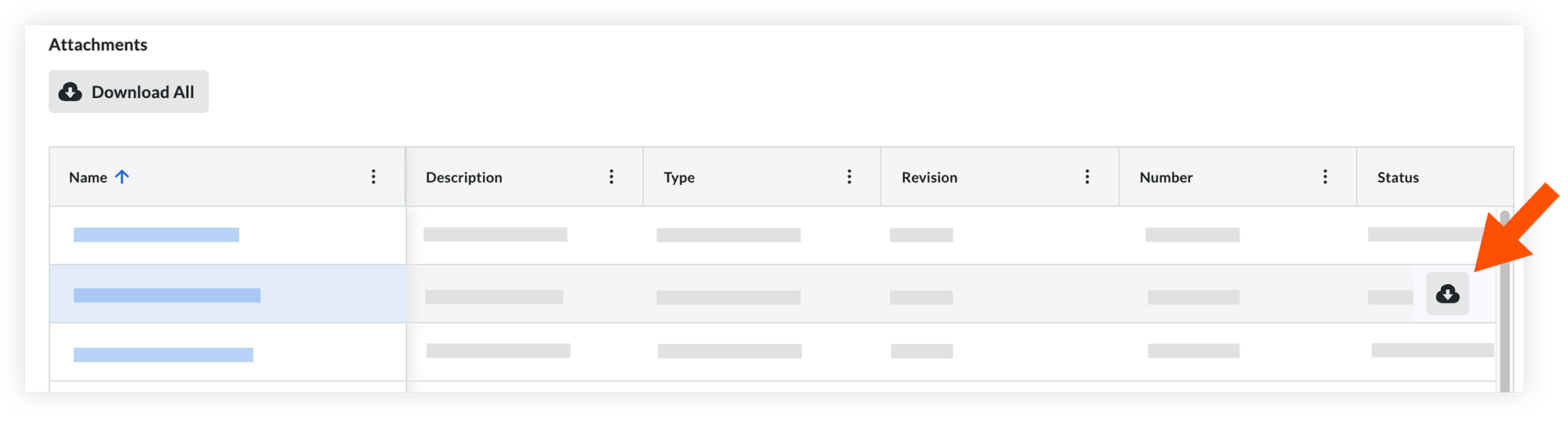
  2. Desplácese hasta la sección "Archivos adjuntos" para ver todos los documentos que se han adjuntado. Los documentos se muestran en una tabla de datos con la información relevante. Puede ajustar su vista de la lista de documentos según sea necesario:

    • Para ordenar los documentos por un atributo específico (como "Nombre" o "Tipo"), haga clic en el nombre de la columna.

    • Para fijar o ajustar el tamaño de una columna, haga clic en los puntos suspensivos verticales Icon Ellipsis Vertical de una columna y seleccione una opción.
  3. Para ver un documento, haga clic en el nombre del archivo para abrirlo en la Gestión de documentos visualizador.

    • Para descargar el documento desde el visualizador, haga clic en el icono de descarga Icon Download Cloud.

    • Cuando haya terminado de ver el documento, haga clic en Cerrar para salir del visualizador.

  4. Realice una de las siguientes acciones:

    1. Para descargar todos los documentos, haga clic en Descargar todo encima de la tabla.

    2. Para descargar un documento de la tabla, coloque el cursor sobre la fila del archivo y haga clic en el icono de descarga Icon Download Cloud.
      Pdm Corro Attach Table

 Nota

Si ve un icono de candado Icon Private Lock Pdm junto al nombre de un archivo adjunto, significa que actualmente no tiene acceso a ese documento.

Deberá ponerse en contacto con el creador de la correspondencia para que pueda asignarle el grupo de permisos correcto para la herramienta Administración de documentos. Una vez que se haya otorgado el permiso, podrá ver y descargar el documento.

See Also

Loading related articles...