Crear un Contratista Factura para la liberación de Retención en la herramienta de Factura
Fondo
En Procore, el término Retención se refiere a la práctica de retener una parte del monto de un contrato hasta que el trabajo se considere satisfactoriamente completado. La cantidad retenida se especifica en un acuerdo entre la parte contratante (la parte que paga el trabajo) y una parte contratada (la persona o compañía que realiza el trabajo). Una práctica común es retener entre el 5 y el 10% del valor total de un contrato hasta que se alcance un hito. Luego, la cantidad retenida se puede liberar como un pago por progreso. Cuando el trabajo está sustancialmente terminado, la cantidad retenida puede liberarse como pago final.
Aspectos a tener en cuenta
Permisos de usuario requeridos:
Para establecer y liberar la retención al editar la factura más reciente antes, durante o después de la "Fecha de vencimiento" del periodo de facturación:
Debe ser un administrador de factura.
Para liberar la retención al editar la factura más reciente durante el periodo de facturación actual:
Asegúrese de que el tipo de factura incluya retención. Para obtener más información, Configurar ajustes: Factura
Debe tener permisos de nivel "Estándar" en la herramienta A nivel de proyecto Contratos.
YDebe ser agregado a la lista desplegable "Privado" en el contrato.
Información adicional:
Si hay varias facturas para un solo periodo de facturación, solo puede editar los montos facturados en la factura más reciente.
Si está agregando un programa de pagos después de que se apruebe la factura, ingrese el monto del trabajo que está reclamando este período en la columna "Monto propuesto" del detalle de la factura. Para obtener más información, consulte Crear un programa de pago.
También puede administrar la retención utilizando la función de retención de escala variable. Para obtener más información, consulte ¿Qué es la retención de escala variable?
Prerrequisitos
Pasos
Navegue hasta la herramienta Contrato del proyecto.
Vaya a Contrato para la factura que desea distribuir.
Haga clic en la pestaña Factura .
Elija entre estas opciones en la pestaña Contratista :
Para modificar una factura existente, busque la 'Borrador' factura a modificar y haga clic en su enlace Factura # para abrirla.
OPara crear una nueva factura, busque el enlace Contrato correcto para abrir el contrato. A continuación, haga clic en Crear > Crear Factura. Procore crea una nueva factura en el 'Borrador' estatus.
En la pestaña General de la factura, desplácese hasta el Programa de valores.
En las Programa de Partidas, ubique los ítems que desee modificar y desplácese hacia la derecha de la página para ver las columnas de retención.
Ingrese la cantidad a liberar en la columna Total de Retención liberada.
EjemploAntes de la entrada de datos, el monto total acumulado retenido para cada ítem se muestra en la columna Retención total. En el ítem 1, la retención total es de $2,500.00. En el ítem 2, es de $1,250.00.
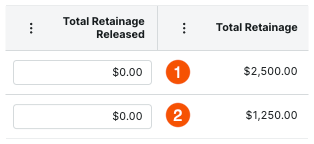
Ingrese el monto de retención para liberar:
Para liberar todo el monto retenido, ingrese el 100% del valor total de retención. En el ítem 1, ingrese $2,500.00 para liberar el monto total.
Para liberar la mitad del monto retenido, ingrese el 50% del valor total de retención. En el ítem 2, ingrese $625.00 para liberar el 50% del monto de $1250.00.
Después de la entrada de datos, Procore reduce el valor de Retención total por la cantidad de su entrada de datos:
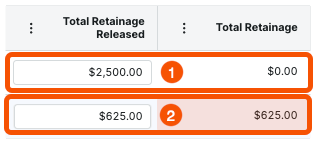
Actualice la cantidad de retención para liberar en cada ítem de la factura según sea necesario.
Haga clic en Guardar.
Procore guarda la factura en su estatus actual. Aparece un banner en la parte superior de la pantalla para mostrar el monto total de retención que se libera en la factura.
Este es un ejemplo del banner que parece mostrar el monto total de retención que se libera en la factura.
