Navigate Procore's Tools
Videos
Página de registro: vista general
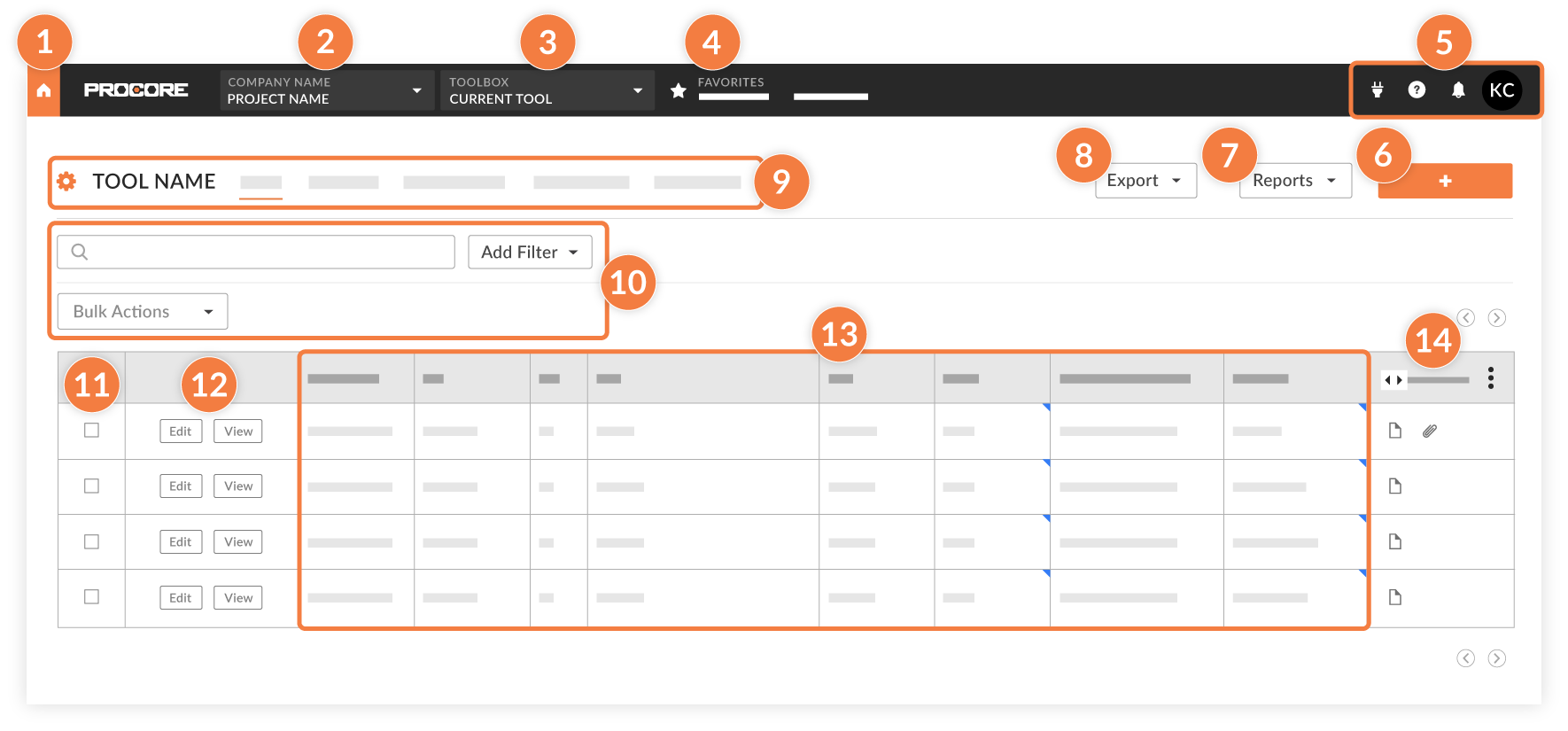
Este es un ejemplo de una página de registro del proyecto en Procore (es decir, la página que verá cuando haga clic en la pestaña de la herramienta a nivel de proyecto). No todas las herramientas se ven exactamente así, pero comparten opciones similares. Consulte los números correspondientes a continuación para obtener más información sobre un ítem.
1
A nivel de proyecto de Procore, verá una flecha. Haga clic aquí para ir a nivel de compañía de Procore. A nivel de compañía de Procore, no verá una flecha.
2
Esto muestra el nombre de la Compañía y el proyecto en el que está trabajando.
Cambiar proyecto: haga clic en este menú para abrir el menú desplegable del Selector de proyectos. Puede navegar a cada uno de sus proyectos haciendo clic en ellos desde este menú. (Solo los proyectos a los que tiene acceso aparecerán en este menú).
Cambiar compañía: En la parte inferior del menú Cambiar proyecto está el botón Cambiar compañía. Muestra una lista de todas las compañías que su cuenta de usuario tiene permiso para ver. Si su cuenta de usuario solo tiene acceso a una (1) compañía, este enlace no estará disponible.
3
Your Toolbox: Clicking into this menu will open up your toolbox, which houses all of the tools organized by discipline. Only tools that you have access to will appear in this menu.
4
Sus favoritos: agregue y elimine favoritos en la caja de herramientas deslizando el cursor sobre una herramienta y seleccionando la estrella que aparece a la izquierda de la herramienta. Una vez que lo hagas, podrás acceder con un clic a tus herramientas favoritas.
5
App Marketplace [icono de enchufe]: haga clic en el icono de enchufe para navegar al App Marketplace de Procore, donde puede integrar Procore con sus aplicaciones favoritas. Véase developers.procore.com/apps
Soporte y comentarios [? icono]: Puede acceder a los artículos de soporte, al chat en vivo de Procore, a la capacitación gratuita y a los videos de capacitación, publicar una idea y ponerse en contacto con el soporte haciendo clic en este menú desplegable.
Centro de notificaciones [icono de campana]: Procore utiliza esta área para notificarle sobre las nuevas funciones agregadas al software de Procore. El número de nuevas funciones lanzadas desde la última vez que viste el centro de notificaciones aparecerá en la burbuja roja a la derecha de la campana. Para obtener más información sobre el centro de notificaciones, consulte ¿Cómo se utiliza el centro de notificaciones?
Sus iniciales: haga clic en sus iniciales para cerrar la sesión y cambiar sus ajustes personales.
6
Botón/botones de acción de color naranja: en todas las herramientas, cualquier acción principal que pueda realizar desde una vista determinada (a la que tiene acceso) aparecerá con botones de color naranja. Estas acciones serán específicas de cada herramienta, pero siempre aparecerán aquí a menos que sea un botón Editar o Ver. Haga clic en cualquier botón de acción naranja y el cuerpo principal mostrará la interfaz para esa acción.
7
Reportes: En algunas herramientas, tendrás la opción de generar reportes sobre tu contenido. A veces, puede crear sus propios reportes, y otras veces puede elegir entre reportes cargados anteriormente. De cualquier manera, los reportes son una excelente manera de generar información de fácil referencia sobre su proyecto. También puede crear reportes personalizados desde la herramienta Reportes.
8
Opciones de exportación: en muchas herramientas, puede exportar todo su contenido a un archivo PDF o CSV para su registro. Simplemente haga clic en el botón Exportar y seleccione el archivo al que le gustaría exportar su información. Procore generará un formulario con el logotipo de su proyecto, el nombre del proyecto, el contenido exportado desde su herramienta y más.
9
Vistas de lista: en algunas herramientas, podrá alternar la forma en que se muestra el contenido en la sección del cuerpo principal. La forma en que elija ver su contenido no cambiará la forma en que los demás vean el contenido de su cuenta.
Configurar ajustes avanzados [icono de engranaje]: A la izquierda del nombre de la herramienta está el icono de configuración de ajustes. (Solo los usuarios de nivel 'Administrador' pueden ver este icono) Para cada herramienta, podrá configurar ciertas preferencias relacionadas con su contenido. Desde la página de configuración, podrá ver y cambiar los permisos de usuario para todos, excepto para otros usuarios de nivel 'Administrador', a menos que sea un 'Administrador' usuario a nivel de compañía. Hay muchas preferencias configurables que están orientadas tanto al usuario (solo se aplicarán a su cuenta) como a todo el proyecto (afecta cómo se comporta la herramienta en todos los usuarios).
10
Búsqueda específica de la herramienta: Esta barra de búsqueda le permite buscar palabras clave, números de página, títulos, etc. en la herramienta en la que se encuentra.
Filtrar contenido por: para ayudarlo a reducir su contenido a una lista más relevante, puede filtrar su contenido por muchos filtros preestablecidos. Estas opciones varían para ser más relevantes para la herramienta que está viendo. Por ejemplo, en Planos, tendrás la opción de filtrar por disciplina; En las RFI, puede filtrar por "Estatus", "Ubicación", a quién se "asignó", "Código de costo", de quién se "recibió" y quién es el "Contratista responsable".
Acciones masivas: en muchas herramientas, verá un menú de acciones masivas donde puede descargar y editar de forma masiva ítems seleccionados en la herramienta.
11
En muchas herramientas, podrá seleccionar ítems en la página de la lista para realizar determinadas acciones. Por ejemplo, seleccione una o más Fotos para descargar (en el menú Acciones masivas).
12
Editar y Ver: Muchas herramientas tendrán los botones Editar y Ver en los que puede hacer clic para editar el ítem o ver el ítem en una nueva página en el cuerpo principal.
13
Contenido en la vista de lista: esta área es donde residirá el contenido de la herramienta de su proyecto. Esta área siempre será una lista de tablas con el contenido y detalles sobre el contenido. Siempre puede manipular el contenido que aparece aquí buscando o filtrando un grupo específico de ítems (9) o, en algunas herramientas, puede alternar la vista del contenido (8) (por ejemplo, como un gráfico, como una lista, como imágenes miniatura, etc.). Esta sección del cuerpo principal será donde se mostrará el contenido principal de la herramienta de su proyecto.
14
Si la vista de la tabla es demasiado grande para el tamaño de su pantalla, use la barra de desplazamiento para ver el resto de las columnas de la tabla.
Nota: Si está utilizando un panel de seguimiento, también puede desplazarse hacia los lados por la vista de tabla para ver el resto de las columnas.
See Also
Loading related articles...