Create a Custom Financial Line Items Report to Compare Budget Snapshots
Fondo
Puede utilizar la función de reporte personalizado de Procore para crear reportes personalizados de ítems financieros para comparar las instantáneas del presupuesto de su proyecto. Una instantánea del presupuesto es una imagen de su presupuesto en su estado actual y las instantáneas se pueden tomar en diferentes momentos durante el ciclo de vida de un proyecto. Por ejemplo, su equipo del proyecto puede tomar una instantánea del presupuesto al final de cada mes o después de actualizar la proyección. El uso de instantáneas del presupuesto le permite analizar cómo cambia su presupuesto en el transcurso de un proyecto y puede mejorar esa capacidad creando un reporte de ítems financieros para comparar las instantáneas del presupuesto de su proyecto.
Aspectos a tener en cuenta
Permisos de usuario requeridos:
'Administrador' en la herramienta Reportes a nivel de proyecto.
Requisitos:
Para crear y ejecutar un reporte con datos significativos:El proyecto debe tener al menos una (1) vista de presupuesto. Consulte Configurar una nueva vista de presupuesto.
El presupuesto del proyecto debe tener datos. consulte Configurar un presupuesto en un nuevo proyecto de Procore.
El proyecto requiere al menos una (1) instantánea del presupuesto. Consulte Crear un Presupuesto instantánea.
Pasos
Navegue hasta la herramienta Reportes a nivel de proyecto.
Haga clic en Crear reporte y seleccione Reporte de herramienta única.
Haga lo siguiente:
Ingrese el nombre del reporte
Escriba un nombre para el reporte. Este es un campo obligatorio.Opcional: ingrese la descripción
Escriba una descripción para el reporte.
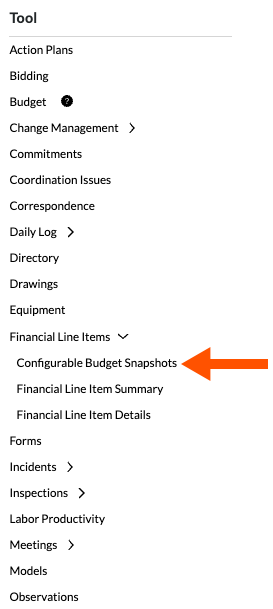
En Herramienta, expanda Ítems financieros y haga clic en Instantáneas de presupuesto configurables.
Utilice un movimiento de arrastrar y soltar para agregar las siguientes columnas de origen en la pestaña Instantáneas de presupuesto configurables de su nuevo reporte.
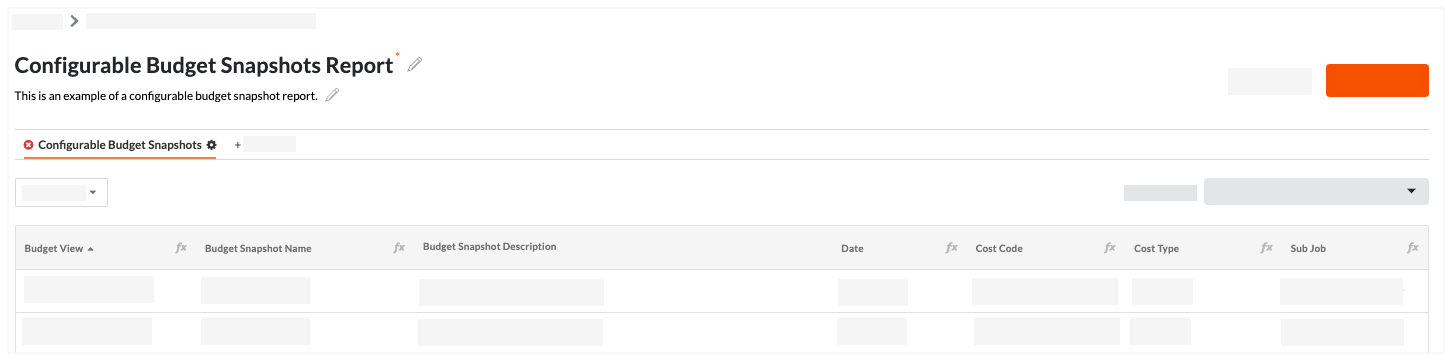
Agregue un filtro de reporte de la siguiente manera:
Haga clic en el menú Agregar filtro y seleccione Vista de presupuesto.
En el menú secundario que aparece, tienes estas opciones:
Para incluir todas las vistas de presupuesto, haga clic en Seleccionar todo.
Para incluir una (1) o más vistas de presupuesto, coloque una marca de verificación junto a las vistas de presupuesto deseadas.
Nota: Si hace clic en Borrar todo, el sistema elimina la marca de verificación de todas las vistas seleccionadas. Sin embargo, debe seleccionar al menos una (1) vista para agregar este filtro a su reporte.
Agrupe el datos del reporte haciendo clic en el menú Agregar grupo y seleccione uno Presupuesto instantánea nombre o fecha.
Propina¿Desea comparar diferentes columnas de diferentes vistas de presupuesto? Puede agregar varias pestañas a un solo reporte. Por ejemplo, puede agregar una pestaña para la "Vista de presupuesto estándar de Procore" para comparar la columna Proyectado por encima de/por debajo de y una segunda pestaña para comparar la columna Ahorros de compra en la vista "Ahorros de compra". Para obtener más información sobre las vistas de presupuesto predeterminadas de Procore, consulte ¿Cuáles son las vistas de presupuesto estándar de Procore?
Haga clic en Crear reporte.