Configurar vista para asignaciones Gantt

Fondo

Gantt Asignaciones le permite ver las solicitudes de recursos, las asignaciones de recursos y el tiempo libre para un proyecto específico o entre todos los proyectos y personas dentro de su compañía. También proporciona una vista de varios días desde un día hasta tres años.

 Important

This tutorial is for the Gantt Beta. For information for how to configure the legacy Gantt view, see View Assignments Gantt.

Aspectos a tener en cuenta

Pasos

  • Ajustar la relación de la lista y la línea de tiempo

  • Agrupar por proyecto o recurso

  • Configurar la información mostrada

  • Expandir y contraer proyectos, categorías y subcategorías

  • Acercar y alejar

Ajustar la relación de la lista y la línea de tiempo

  1. Vaya a la herramienta Planificación de recursos a nivel compañía.

  2. Haga clic en Asignaciones y seleccione Gantt (Beta).

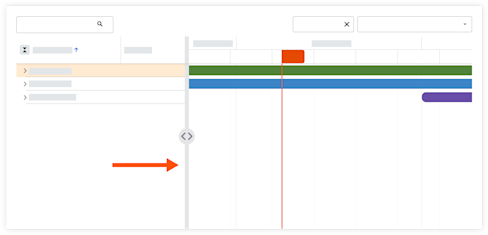
  3. Coloque el cursor sobre el divisor que separa la cuadrícula y el gráfico.

  4. Haga clic en el divisor y muévalo a la ubicación deseada mediante una operación de arrastrar y soltar.
    adjust-width.png

Agrupar por proyecto o recurso

  1. Vaya a la herramienta Planificación de recursos a nivel compañía.

  2. Haga clic en Asignaciones y seleccione Gantt (Beta).

  3. Seleccione para ver la información agrupada por Recursos o Proyectos.=
    new-gantt-resource-project-picker.png

Configurar la información mostrada

  1. Vaya a la herramienta Planificación de recursos a nivel compañía.

  2. Haga clic en Asignaciones y seleccione Gantt (Beta).

  3. Haga clic en el icono Configuración icon-ag-grid-table-filter-menu.png de tabla.

  4. Mueva el interruptor a la posición ENCENDIDO icon-toggle-on.png o a la posición APAGADO icon-toggle-off.png para mostrar u ocultar detalles en las barras de Gantt para lo siguiente:

    • Información del proyecto

    • Información de asignación

    • Información de tiempo libre

    • Ocultar fines de semana

  5. Haga clic y mueva el control deslizante con una operación de arrastrar y soltar para ajustar el tamaño de las siguientes configuraciones:

    • Altura de fila en el Gantt

    • Radio del borde de la tarea

Expandir y contraer proyectos, categorías y subcategorías

  1. Vaya a la herramienta Planificación de recursos a nivel compañía.

  2. Haga clic en Asignaciones y seleccione Gantt (Beta).

  3. Junto al proyecto, categoría o subcategoría, realice una de las siguientes acciones:

    • Haga clic en el icono de expansión icon-expand-materials-esticom.png para expandir la información

    • Haga clic en el icono de contracción icon-expand-tool-panel.png para contraer la información

 Tip

To expand and collapse all projects, click the expand icon-vertical-carets-expand.png or collapse icon-vertical-carets-collapse.png icon next to 'Project Name'.

Acercar y alejar

  1. Vaya a la herramienta Planificación de recursos a nivel compañía.

  2. Haga clic en Asignaciones y seleccione Gantt (Beta).

  3. Haga clic en el icono de acercar icon-zoom-in-magnifying-glass.png o icon-zoom-out-magnifying-glass.png alejar para ver el Gantt desde un solo día hasta muchos años.

See Also

Loading related articles...