Administrar mensajes destacados para la planificación de recursos
Aspectos a tener en cuenta
Los mensajes enviados en Planificación de recursos no aparecerán en Correos electrónicos en Procore.
Los mensajes que solo son visibles para usted tienen un icono de candado
 .
Los mensajes archivados se eliminan de la carpeta Destacados.
Los mensajes eliminados se eliminan permanentemente de Planificación de recursos y no se pueden recuperar.
Prerrequisitos
Pasos
Quitar la estrella de un mensaje
Vaya a la herramienta Planificación de recursos a nivel compañía.
Haga clic en Comunicaciones (Beta).
Seleccione Mensajes en el menú desplegable.
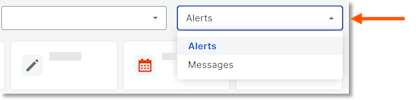
Haga clic en Destacados.
Haga clic en el icono de estrella
 para eliminar el mensaje para eliminar la estrella.
Ver un mensaje destacado
Vaya a la herramienta Planificación de recursos a nivel compañía.
Haga clic en Comunicaciones (Beta).
Seleccione Mensajes en el menú desplegable.
Haga clic en Destacados.
En la columna "Fecha/Hora de envío", seleccione el icono del sobre
 para el mensaje que desea ver.
See Also
Loading related articles...