Actualizar códigos de costo del proyecto para exportar a Sage 300 CRE®

Fondo

Si su compañía está utilizando la herramienta Integraciones de planificación de recursos empresariales y un usuario agrega nuevos códigos de costo del proyecto a la Lista de Sage 300 CRE® códigos de costo estándar, esas actualizaciones deben enviarse a la herramienta Integraciones de planificación de recursos empresariales para que los cambios puedan ser revisados por un .

 Importante

Antes de poder exportar datos a su sistema ERP, siempre debe actualizar primero los códigos de costo del proyecto. Luego, el aprobador contable revisa los nuevos códigos de costo y las asignaciones de tipo de costo en la herramienta Integraciones de planificación de recursos empresariales y luego actualiza los códigos como se describe en los pasos a continuación. Esto aprueba que se actualice el código de costo en Procore y le da a Procore el permiso que necesita para exportar esos códigos a su Sage 300 CRE® sistema, de modo que su proyecto de Procore y el Sage 300 CRE® proyecto estén sincronizados.

Aspectos a tener en cuenta

  • Requerido Usuario Permiso:

    • "Estándar" o 'Administrador' en la herramienta de Integraciones de planificación de recursos empresariales de la compañía.
      Y

    • A la cuenta de la persona se le debe otorgar el privilegio "Puede enviar a contabilidad" en la Compañía Directorio. Consulte Otorgar privilegios de aprobador contable .

  • Requisitos previos:

  • Información adicional:

    • Si se aprueba/actualiza un nuevo código de costo que ya tiene una asignación de tipo de costo diferente en Procore, ambas asignaciones de tipo de costo se vincularán al código de costo.

    • Las descripciones de códigos de costo existentes no Sage 300 CRE® se sobrescribirán. Por ejemplo, si el código de costo ya tiene una descripción Sage 300 CRE® diferente de la descripción del código de costo estándar que aparece en Procore, la descripción del código de costo seguirá Sage 300 CRE® siendo la misma.

Pasos

  1. Navegue hasta la herramienta Integraciones de planificación de recursos empresariales la compañía.

  2. Haga clic en Trabajos.

  3. En Filtros, haga clic en Listo para actualizar.
    Nota: Para actualizar el contenido de la página Listo para actualizar, haga clic en Actualizar lista de proyectos.

  4. Haga clic en Ver actualizaciones solicitadas. View Erp Project Requested Updates


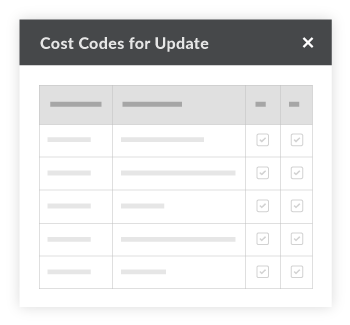
  5. Revise los detalles en la ventana Códigos de costo para actualizar . Erp Cost Codes For Update Window

    Nota: NO se permite editar en esta ventana, por lo que las casillas de verificación están atenuadas y no están disponibles.

  6. Cuando esté listo para continuar, haga clic en Cerrar (X).

  7. Continúe con uno de estos pasos:

    • Aceptar los códigos

    • Rechazar los códigos

Aceptar los códigos

  1. Revise la información en la pestaña Proyectos.

  2. Elija Accept (Aceptar).

  3. Haga clic en Exportar a Sage 300.
    Procore exporta los códigos y las asignaciones durante la siguiente sincronización de datos. Para obtener más información, consulte ¿Con qué frecuencia puedo sincronizar datos entre Sage 300 CRE® y Procore?

Rechazar los códigos

  1. Revise la información en la pestaña Proyectos.

  2. Elija Reject (Rechazar).

  3. Ingrese un breve comentario para explicar por qué se rechazaron los códigos de costo del proyecto en el campo Ingrese un comentario (opcional).

  4. Haga clic en Rechazar.

See Also

Loading related articles...