Importar entradas de tiempo de Procore al escritorio de QuickBooks®
Fondo
Si su compañía procesa sus nómina utilizando Escritorio de QuickBooks®, puede transferir las entradas de tiempo desde la herramienta A nivel de compañía Hojas de tiempo de Procore mediante un simple proceso de exportación de archivos.
Aspectos a tener en cuenta
Versiones compatibles:
Escritorio de QuickBooks® 2021 o antes
Escritorio de QuickBooks® 2022 con QuickBooks® Time
Escritorio de QuickBooks® 2022 o después
Información adicional:
Se siguen los mismos pasos si está utilizando Escritorio de QuickBooks® (2021 o anterior) o Escritorio de QuickBooks® (2022) con QuickBooks® Time.
Se requieren diferentes pasos para Escritorio de QuickBooks® (2022) sin QuickBooks® Time.
Prerrequisitos
Configure los ajustes de nómina de la herramienta Hojas de tiempo para Escritorio de QuickBooks®.
Revise el proceso en Transferir entradas de tiempo de Procore al escritorio de QuickBooks®.
Complete los pasos en Exportar una lista de temporizadores como un archivo IIF desde QuickBooks® Escritorio.
Complete los pasos en Exportar entradas de tiempo de Procore a importar a QuickBooks® Escritorio.
Pasos
QuickBooks® Escritorio (2022 o posterior)
Escritorio de QuickBooks® con QuickBooks® Time (2021 o anterior)
QuickBooks® Escritorio (2022 o posterior)
Inicie sesión como Escritorio de QuickBooks® Administrador en el modo de usuario único.
Haga clic en Archivo.
Haga clic en Utilidades.
Haga clic en Importar.
Haga clic en Archivos IIF.
Haga clic en Importarlo por mí. Lo arreglaré más tarde.
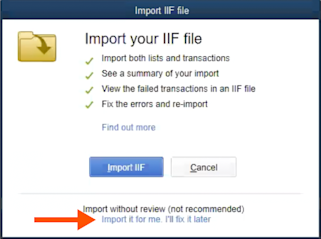
Seleccione su archivo IIF.
Haga clic en Abrir.
Verifique que los datos sean correctos en Escritorio de QuickBooks®.
Escritorio de QuickBooks® con QuickBooks® Time (2021 o anterior)
Inicie sesión en Escritorio de QuickBooks® el escritorio como administrador en modo de usuario único.
Haga clic en Archivo.
Haga clic en Utilidades.
Haga clic en Importar.
Haga clic en Actividades del temporizador.
En la ventana "Importar actividades desde el temporizador", haga clic en Aceptar.
Seleccione su archivo IIF.
Nota: Si ve el mensaje "Este archivo de importación fue creado por una versión anterior de QuickBooks Pro Timer", haga clic en Aceptar para continuar con el proceso de importación.Haga clic en Abrir.
Verifique que los datos sean correctos en Escritorio de QuickBooks®. Para ver más información sobre un ítem, seleccione un ítem y haga clic en Ver reporte.
See Also
Loading related articles...