Añadir un paso de respuesta

Master the 'Response Step' for precise control over your project workflows. Configure essential general information, define how decisions are made using options like 'First Responder Decides' or 'Multiple Responders Decide,

Steps

Add a Response Step

  1. Navigate to the Workflow Builder.
    Use these steps when configuring a workflow step in a new or existing workflow.

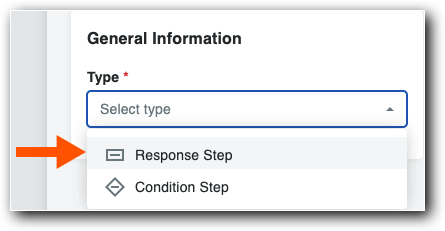
  2. Under General Information in the Type list, choose: Response Step
    general-information.png

Add General Information

  1. Name your workflow in Step Name.

  2. Select Response Step in the Type list.

  3. From the Status list, choose one option: Draft, Under Review, Pending Owner Approval, or Revise and Resubmit.

  4. Under Days to Complete, enter the number of days to complete the item and choose Calendar Days or Business Days from the list. This defines how many days the 'Responsible Group' has to complete the workflow step. After the specified period, Procore sends daily reminder emails until the step is completed.

  5. Under Notification Recipients, choose Workflow Manager, Item Creator, and Distribution Group. This defines who receives a notification email when items move to this step in the workflow.

Choose a Decision Type & Manage Assignees

Choose one (1) decision type for each response step you create.


First Responder Decides

While this step can have multiple assignees, only a single response is needed to advance the workflow to the next step.

Example

You want two (2) employees to review the workflow step; the first employee to submit a response determines the outcome of the step. For example, you assign the step to the Project Manager or Assistant Project Manager, and one (1) response advances the workflow to the next step.

Click here to view the steps.

  1. En la tarjeta Personas asignadas , elija El primero en responder decide en la lista Tipo de decisión.

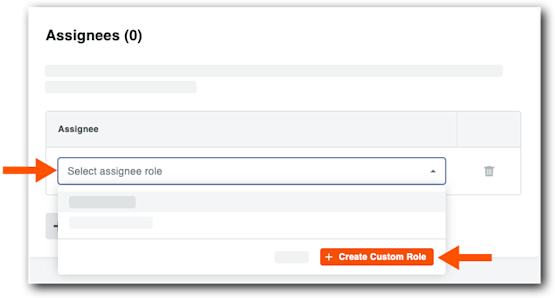
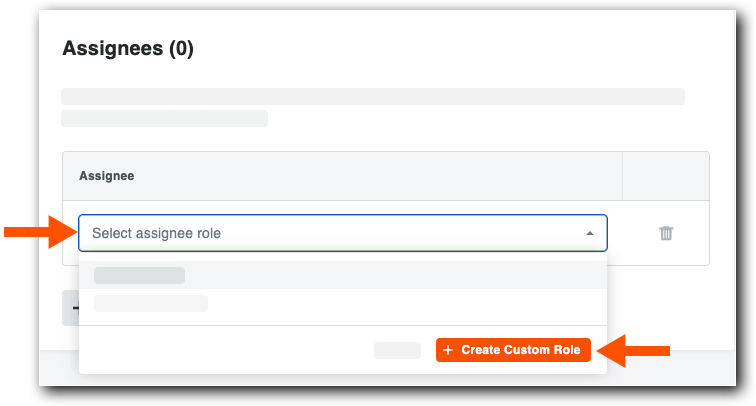
  2. Haga clic en Gestionar personas asignadas.
    Esto abre el panel Personas asignadas.
    manage-assignees-first-responder-decides.png

  3. En Personas asignadas, elija una (1) opción:

    • Elija un rol existente en la lista Seleccionar rol de persona asignada.

    • Haga clic en Crear rol personalizado, introduzca una etiqueta de rol personalizado y haga clic en Guardar rol. Por ejemplo, escriba Director de proyectos, Asistente del director de proyectos u otro rol. Los usuarios se asignan a roles en la configuración de nivel de proyecto.

  4. En el panel Personas asignadas , haga clic en Guardar.


Multiple Responders Decide

While this step can have multiple assignees, various responses are possible. You can configure which combination of responses advances the workflow to the next step.

Example

You want two (2) employees to review the workflow step; both employees must submit a response to determine the outcome of the step. For example, you assign the step to the Project Manager and Assistant Project Manager, and two (2) responses advance the workflow to the next step.

Click here to view the steps.

  1. En la tarjeta Personas asignadas , elija Múltiples respondedores deciden en la lista Tipo de decisión.

  2. Haga clic en Cambiar tipo de decisión en el mensaje que aparece.

  3. (Opcional) Elija una (1) opción:

    • Marque la casilla Solo deciden los respondedores necesarios. El flujo de trabajo solo avanza cuando todas las personas asignadas obligatorias responden. Esta es la configuración predeterminada del sistema.

    • Desmarque la casilla. El flujo de trabajo solo avanza cuando todas las personas asignadas responden.

  4. Haga clic en Gestionar personas asignadas.
    Esto abre el panel Personas asignadas.

    manage-assignees-first-responder-decides.png

  5. En la lista Personas asignadas , elija una (1) opción:

    • Elija un rol existente en la lista Seleccionar rol de persona asignada.

    • Haga clic en Crear rol personalizado, introduzca una etiqueta de rol personalizado y haga clic en Guardar rol. Por ejemplo, escriba Director de proyectos, Asistente del director de proyectos u otro rol. Los usuarios se asignan a roles en la configuración de nivel de proyecto.

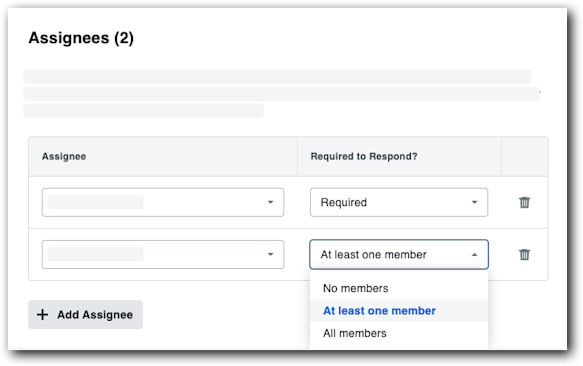
  6. En la lista Obligatorio para responder , elija una (1) opción:

    multiple-responders-decide-assignees.png

    • Para roles asignados a individuos en elementos de proyecto:* Obligatorio. Requiere una respuesta de la persona asignada.* No requerido. No requiere una respuesta de la persona asignada.

    • Para roles asignados a varias personas en elementos del proyecto:* Ningún miembro. No requiere respuesta de ningún miembro del grupo de roles.* Al menos un miembro. Requiere una respuesta de al menos un miembro del grupo de roles.* Todos los miembros. Requiere una respuesta de todos los miembros de un grupo de roles.

  7. En el panel Personas asignadas , haga clic en Guardar.

Configure Responses

Responses determine how the system advances the workflow to the next step. You can configure the workflow to proceed using a single response or multiple responses.

Click here to view the steps.

Guardar la plantilla

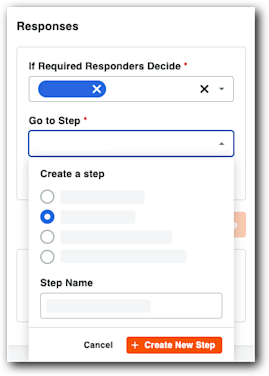
  1. En la tarjeta Respuesta , elija la respuesta deseada de la lista Si es necesario, los respondedores deciden. Las opciones predeterminadas del sistema son Aprobar, Rechazar y Devolver. Para configurar respuestas personalizadas, consulte Crear y gestionar respuestas de flujo de trabajo personalizadas.

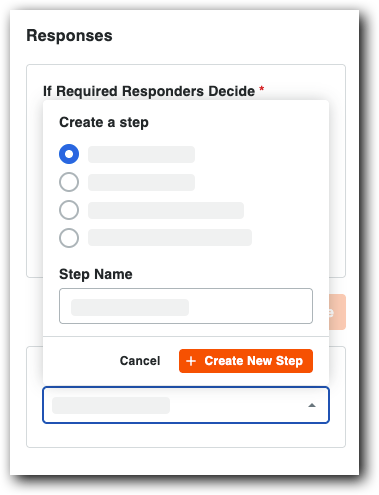
  2. En el cuadro Ir al paso , elija el tipo de paso que desea crear:

    • Paso de respuesta

    • Paso de condición

    • Fin del paso (correcto)

    • Fin del paso (fallido)

  3. Introduzca el nombre del paso.

    responses.png

  4. Haga clic en Crear nuevo paso.

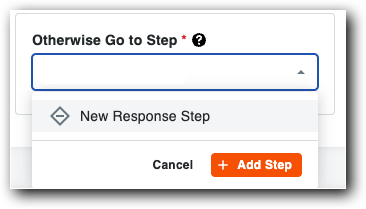
  5. En el cuadro De lo contrario, vaya al paso , elija Nuevo paso de respuesta y haga clic en Añadir paso.

    otherwise-go-to-step.png

  6. En el cuadro Crear un paso , elija el tipo de paso que desea crear.

    otherwise-create-new-step.png

  7. Introduzca el Nombre del paso.

  8. Haga clic en Crear nuevo paso.